
最近大家都在讨论某位语文考了148分的学霸,不少家长和学生也开始四处搜集她的备考笔记和试卷扫描件。不过,拿到这些高清PDF版的学习资料后,怎么把里面的古诗词和重点归纳整理成可以随时修改的电子版,成了一个挺让人头疼的问题。其实,只要用对图片转文字工具,这些扫描件很快就能变成可以编辑的Word文档。
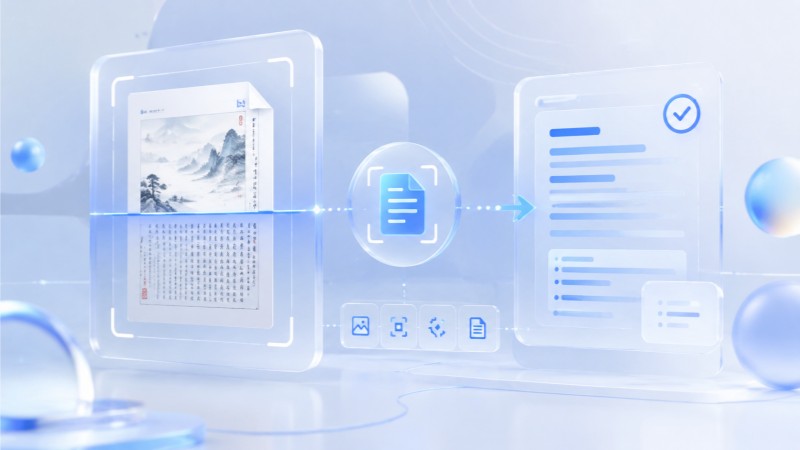
学霸笔记整理要告别手抄
我们到手的备考笔记,大多是扫描版的PDF或者用手机拍下来的高清图片。如果全靠人工一字一句地手打录入,不仅效率很低,还容易看错行、漏掉关键的复习要点。特别是语文这类文科资料,里面有大量的诗词默写、古文释义和答题方法,内容体量十分庞大,单靠人工手写誊抄费时又费力。
这时候,利用图片转文字工具来进行试卷电子化和教辅资料识别,就省事多了。把这些纸质或扫描版的内容直接提取到电脑上,大家就能根据个人情况随时修改,甚至还能整理成专属的错题本重新打印练习,高效又实用。
高效搞定扫描版PDF转Word文档
面对页数较多的高清PDF版笔记,如果想快速把里面的内容变成可编辑文本,使用2345看图王的OCR PDF识别功能非常省事,能高效完成PDF文档文字提取。
操作起来很顺手:在电脑上打开2345看图王,在OCR文字识别板块里找到PDF文档识别,把需要识别的PDF文件直接拖拽到窗口中,或者点击添加文件。接着在界面下方设置好要导出的格式(比如Word或TXT),选好保存目录,点击下方的开始识别按钮。等进度条走完,就能得到一份排版整齐的电子文档,后续修改非常方便。
零散图片与截图也能一键提取
如果你手里拿到的不是完整的PDF,而是群里分享的一张张手写笔记图片,或者是网页上无法复制的备考资料截图,2345看图王也提供了好几种灵活的提取方式。
第一种是直接进行单张识别。在OCR文字识别界面,点击添加文件上传需要识别的图片,2345看图王会自动进行识别。识别完成后,可以直接复制文字贴到自己的文档中,或者一键导出为TXT文件。
另一种方式更简单,在看图的时候,直接在图片上右键选择图片文字提取。不需要任何格式转换,边看图边提取文字。如果只需要某一段内容,还可以使用截图识别,一键框选屏幕,2345看图王会自动识别并整理出文字。这几种方式结合,基本上能搞定试卷电子版识别和资料整理的所有常见难题。
如何进一步提高图片转文字的精准度
为了让识别出来的Word文档更准确,整理笔记时可以注意几个细节。手写笔记在识别时,字迹越工整、光线越均匀,准确率就越高。如果是用手机拍照导入,建议在光线充足的地方垂直向下拍摄,尽可能避免纸张褶皱以及强光折射对识别效果造成的干扰。
在把扫描版PDF转Word前,可以先在2345看图王里预览。如果发现页面有旋转或颠倒,先用看图功能把它转回正常阅读的角度,这样2345看图王识别时会更精准。转换完成后,特别是遇到生僻字或古诗词,最好对照原图大致校对一下,提前设置好保存位置,这样整理出的电子文档就更完美了。
Q: 怎样快速提取出PDF文件中的文字?
A: 在电脑上打开2345看图王,选择OCR PDF识别功能,上传PDF文件并设置好导出的格式(如Word或TXT),点击开始识别,就能把里面的文字提取出来了。
Q: 扫描版PDF转Word之后排版会变乱吗?
A: 2345看图王支持高精度识别,转换后能较好地保留原有的排版格式。如果是特别复杂的排版或手写字迹,识别后建议进行简单的手动微调。
Q: 手写的试卷可以用作试卷电子版识别吗?
A: 可以。只要手写笔记或试卷的字迹相对工整、拍摄清晰,使用2345看图王的图片转文字功能,就能对其中的内容进行准确提取。
