
在日常办公和学习中,我们经常遇到开会时拍下的PPT照片、同事发在工作群里的策划案截图,或者是扫描版PDF里的某些段落。如果需要对这些文字进行二次修改,对照着图片一个个字手动输入不仅枯燥,还非常低效。其实,利用OCR图片转Word技术,可以直接将图片里的文字一键高精度识别并提取出来。今天就来分享两个非常实用的方法,帮你轻松解决文件整理中的文字提取难题。
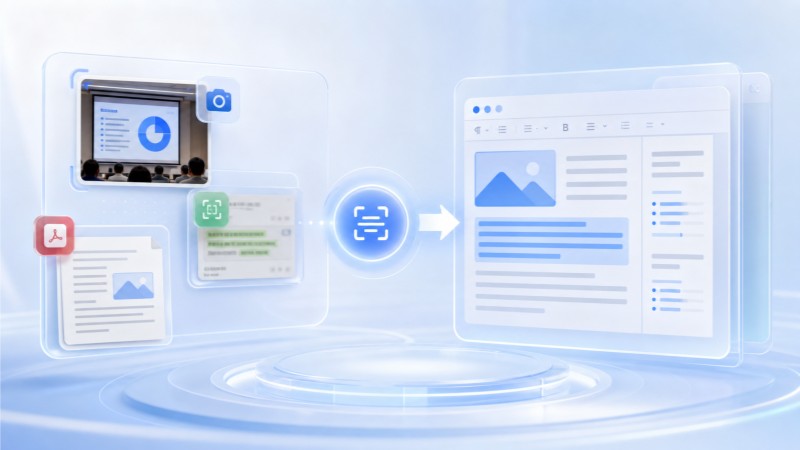
拍照截图直接导成可编辑文档
在日常办公中经常需要处理大量的合同扫描件或PDF图片。面对无法复制的图片内容,手打录入显然效率极低。这时候,选择一款实用的OCR文字识别软件就显得尤为关键。虽然有些手机也自带了文字提取功能,但对于电脑端办公来说,把手机识别好的文本传来传去依然很繁琐。因此,在电脑端搭配排版复原度高、更显专业的应用工具,方能真正助你实现办公效率的提质增速。
用看图王工具实现OCR图片转Word
对于经常使用Windows系统的用户来说,在电脑上安装2345看图王会非常方便。它不仅是一个日常看图工具,还内置了非常便捷的办公辅助功能。尤其是其中自带的OCR图片转Word功能,操作非常便捷。我们可以直接通过2345看图王打开需要处理的图片,点击工具栏中的OCR文字识别,并切换到图片转Word界面。你可以点击面板上的添加图片按钮,也可以直接把截图拖拽到操作区域。
在正式启动转换之前,你可以先在右侧或下方的设置栏里调整好导出格式,2345看图王通常默认会提供标准的DOCX格式,能确保生成的文档在各类Office软件中顺利打开。关于文件导出目录,你可以选择默认保存在原图片文件夹,或者自定义设置一个桌面路径,方便后续直接查找。检查好所有配置无误之后,点击右下方的开始识别就可以开始处理了。
2345看图王的文字识别速度非常快,转换完成后界面会弹出成功的提示。你可以直接点击打开文件,就能在本地直接编辑导出的Word文档了。而且,转换后的文档不仅文字准确,还会最大程度保留原图片里的段落和排版,省去了重新人工排版调整的时间,非常适合平时需要经常整理文档、编辑汇报资料的职场人。
使用网页版在线转换功能更便捷
如果你使用的是公共电脑不便安装客户端,或者仅仅是临时转换几张图片,也可以选择网页版在线转换。直接在浏览器里打开2345看图王在线图片转Word工具,操作十分简单。把图片拖入网页的上传区域,或者点击选择上传,系统就会自动在云端进行解析。待云端分析完毕后点击导出,即可将生成的Word电子档保存到您的本地设备中。
无论是使用电脑客户端还是网页端在线工具,都能帮我们省去大量打字时间。针对大家关心的排版问题,2345看图王内置了OCR识别引擎,常规的文本段落与表格样式,基本都可以维持极佳的排版结构。为了保证更好的转换效果,建议在拍照或截图时尽量保持字迹清晰,避免严重的反光、阴影或倾斜,这样识别准确率和排版质量会更高。
Q: 如何使用2345看图王进行OCR图片转Word?
A: 首先启动2345看图王,在界面中点击OCR文字识别,直接进入图片转Word版块。随后将目标图片拖拽到工具中,在右侧面板配置好保存位置和DOCX导出格式,点击开始识别。等转换结束,点击打开文件就能马上对导出的Word文档进行编辑与查看。
Q: 使用2345看图王OCR图片转Word会排版混乱吗?
A: 2345看图王配有智能OCR技术,能精准还原原图片上的段落与表格框架。但在使用时,建议选择拍摄清晰、光照合适、未明显倾斜的图片。若原图带有重度水印、阴影噪点或折痕,可能会降低识别精度,内容识别出来后,还是建议稍微核查比对一下。
Q: 使用网页端进行OCR图片转Word安全吗?
A: 网页端在线图片转Word工具对用户的隐私安全有严格保障。系统在上传、识别和转换任务完成后,会在服务器端定时自动清理用户上传的原图及生成的文档,不会泄露或留存用户的任何敏感信息,可以放心使用。
