
在日常工作或学习中,我们常会遇到这种情况:用手机拍了一大堆合同、书页或会议纪要,打算整理成一份干净的文档发给客户或同事。如果直接把一堆零散的图片发过去,对方阅读起来非常不方便,也会显得不够专业。遇到这种需求,把这些图片整合成一份PDF文档,并且让里面的文字可以复制,也就是进行OCR图片转PDF,是更好的解决办法。
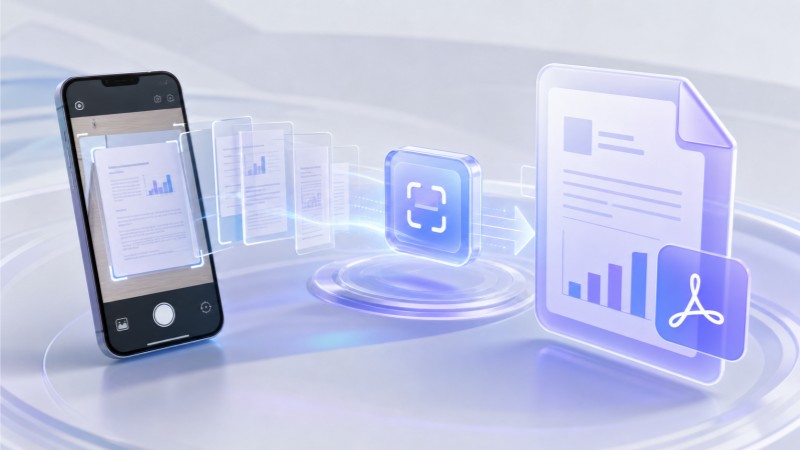
零散图片快速整理的思路
面对一大堆图片,如果靠手动打字录入,不仅效率低还容易出错。虽然网上有不少在线转换工具可以实现OCR图片转PDF,但很多平台都有文件大小或数量限制。更重要的是,如果是处理合同、发票这类涉及隐私的敏感文件,上传到第三方网站总会让人担心安全问题。
因此,选择一款本地、安全且支持批量处理的工具更靠谱。其实,我们不需要特意去下载体积庞大的专业PDF编辑器。如果你电脑里刚好安装了2345看图王,利用它自带的功能就能轻松搞定。2345看图王不仅能看图,其内置的文字识别和格式转换功能,正适合用来解决这类日常办公和学习中的格式转换问题。
批量拖拽完成转换的步骤
第一种方法是通过2345看图王内置的文字识别面板进行批量处理。打开2345看图王,在工具箱中开启OCR文字识别工具,快速调出OCR图片转PDF的转换通道。接着,把桌面上准备好的多张JPG或PNG图片,直接用鼠标拖拽到操作区域。2345看图王会自动导入这些图片,准备进行统一处理。
在界面下方可以提前设置好保存的导出目录。完成这些配置后,直接按下开始识别的指令。2345看图王就会在后台自动扫描每张图片中的文字信息。等进度条读满、识别完成后,点击打开文件或打开文件夹,就能得到一份排版整齐、文字可以自由选中和复制的全新PDF文件。
单张照片的极速转档技巧
除了批量拖拽,2345看图王也提供更快捷的单页识别手段,便于大家在翻看图片时即时操作。比如在使用2345看图王查看某张发票或合同截图时,如果发现上面的数据开会需要用到,不需要特意退出或去寻找OCR工具入口,直接在当前的看图页面就能发起转换。
在图片上点击鼠标右键,在菜单中选择提取图片文字。此时会弹出一个轻量的识别窗口,里面已经自动提取好了图片中的文字。在这个提取界面中,可以直接保存为PDF格式的文件。这种单张处理方式比批量导入更省时,适合提取个别段落或单页凭证的临时场景。
转换细节与排版优化技巧
通过OCR图片转PDF时,可能会发现排版先后顺序有些错乱。其实在导入阶段,就可以通过鼠标上下拖拽来调整图片的先后顺序,避免导出的PDF文档顺序混乱。此外,如果拍照时图片有些偏斜,识别效果也可能会受到影响。
其实解决这类画面质量问题非常简单。如果图片上的字迹比较模糊,在转换前可以先在2345看图王里进行简单的旋转和纠正,或者稍微把对比度调高,让文字边缘更清晰。只要图片保持水平、字迹清晰,转换识别率就会大幅提升。转换出的PDF文档基本不需要手动修改,能直接用于汇报或归档。掌握了这几种OCR图片转PDF的操作方式,遇到类似需求时就能灵活处理了。
Q: 进行OCR图片转PDF支持哪些图片格式?
A: 2345看图王支持主流的JPG、PNG、BMP等图片格式。只需将这些图片导入到OCR功能中,即可批量识别并转换为PDF文档。
Q: 如何通过OCR图片转PDF功能合并多张图片?
A: 打开2345看图王的文字识别功能,选择图片转PDF,将需要合并的多张图片批量导入。调整好顺序并设置好保存路径后,点击开始识别,即可合并导出为一个PDF文档。
Q: 使用OCR图片转PDF时字迹模糊怎么办?
A: 如果图片字迹模糊,建议在转换前先使用2345看图王对图片进行简单的旋转纠偏,或适当调高对比度,让文字边缘更加清晰。提高图片质量后再次转换,能有效提升OCR的识别准确率。
