
在日常工作与学习中,我们经常需要处理各种图片打印需求,比如打印文件截图、生活照片或工作报表。然而,很多人在单图打印时,常会遇到图片边缘被裁剪,或者整张纸留下一大圈白边的情况,非常影响美观。想要把一张图片规规矩矩地印在纸张上,不能只靠直接双击进行简单打印。我们需要根据图片比例、打印机纸张规格来调整单图打印设置,才能让印出来的纸面效果符合预期。不合理的排版不仅浪费纸张和墨水,还会让原本清晰的图片变得模糊变形。
Windows系统默认的简易印制功能
直接使用电脑自带的系统看图程序进行输出非常普遍。在 Windows 系统中直接打开图像并选择打印,虽然能够调出基础的设置窗口,但由于可调参数过于局限,常常无法灵活地改变排版布局与精确的页边距。这就极易造成实际输出时构图发生偏移,或者导致图片在拉伸后发生严重的比例失调和失真。
巧用2345看图王的进阶排版模式
若对系统内置功能的局限性感到不满,可以考虑使用更专业、灵活的图像浏览工具。通过2345看图王,用户可以获得强大的自定义设置。使用2345看图王载入需要处理的目标图片,在界面内的任意区域点击鼠标右键,并在呼出的菜单中点击高级打印功能。这时即可在右侧的配置区精细调整输出张数、媒介规格和纸张方向。同时,左侧直观的预览区能实时展现各种色彩效果,有效降低了因为排版偏差造成相纸损耗的概率。
通过快捷键组合实现一键单图输出
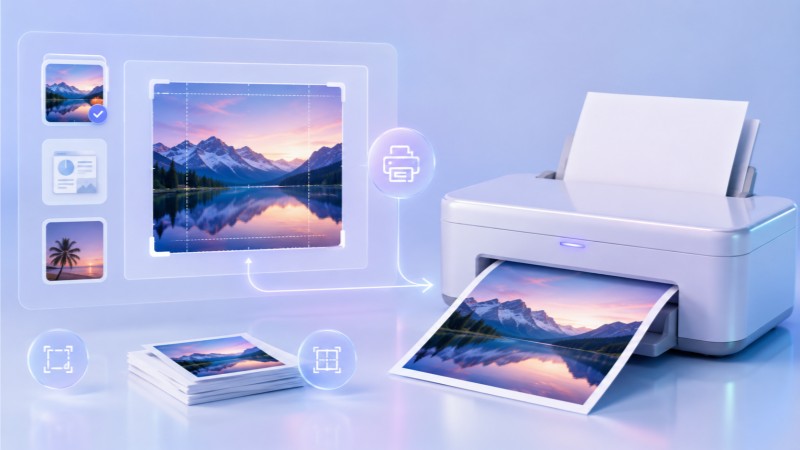
如果想要提升操作效率,使用键盘组合键是一个更快捷的选择。在使用2345看图王浏览图像的过程中,直接按下 Ctrl+P 快捷键,便能即刻加载专业排版界面。在此界面下,除了能一键控制图像居中、缩放或维持长宽比外,还能在左半边的效果窗口里同步观察画面的最终排版。在开始实体印刷前,建议认真比对效果图中的边缘留白与剪切线,确认排版没有偏差后,再执行右下角的开始输出指令。
避免图片打印裁剪的小技巧
有时候打印出现画面被裁剪或变形,主要是因为图片的原始宽高比和纸张物理比例不匹配。比如一张细长的截图,如果强行拉伸去填充整张纸,画面肯定会变形或缺损。要解决单图打印怎么设置这个问题,只需在2345看图王的高级打印面板中,取消勾选适应纸张并选择保持原始比例。如果留白过多,可以尝试把纸张方向从纵向改为横向,通常就能轻松解决这种不美观的排版问题。
处理特殊图片格式时的打印建议
除了普通的JPG或PNG图片,工作中可能还会遇到一些特殊的专业格式,比如摄影常用的RAW格式文件。这类文件体积大,很多看图程序根本无法直接进行单图打印。对此,可以利用2345看图王直接打开并预览这些专业格式,再通过内置转换工具将其快速转码为通用的高质量JPG格式进行打印。这样既能完美呈现画面细节,又避免了因文件过大而导致打印机无响应或卡死的问题。
Q: 单图打印不清晰怎么办?
A: 打印结果模糊通常与原始文件解析度不高,或软件内的输出质量等级过低有关。推荐在2345看图王的进阶打印配置页里,把右边控制栏中的打印精度指定为高品质。同时,别忘了确认打印机的墨水量或碳粉状态良好,并清洁打印喷头,以此保障输出画面的细腻度和清晰度。
Q: 单图打印怎么选纸张大小?
A: 使用2345看图王加载需要纸质化呈现的文件,接着使用 Ctrl+P 这一快捷键,就能瞬间呼出进阶的排版窗口。此时,只需浏览右边的调整区域,在纸张大小对应的下拉栏中,针对送纸盒中的实际耗材规格,点选 A4、A5 或各类相纸尺寸,左侧画面的预览范围便会即时同步调整。
Q: 怎么把单图打印设置成黑白?
A: 进入2345看图王的高级打印页面后,在右侧面板的图像效果或色彩设置中,将选项勾选为黑白模式,左侧预览区会实时呈现出黑白效果。这样打印出来的图片就会以黑白色彩输出,非常适合打印文字截图或普通草稿,还能有效节省彩色墨水。
