
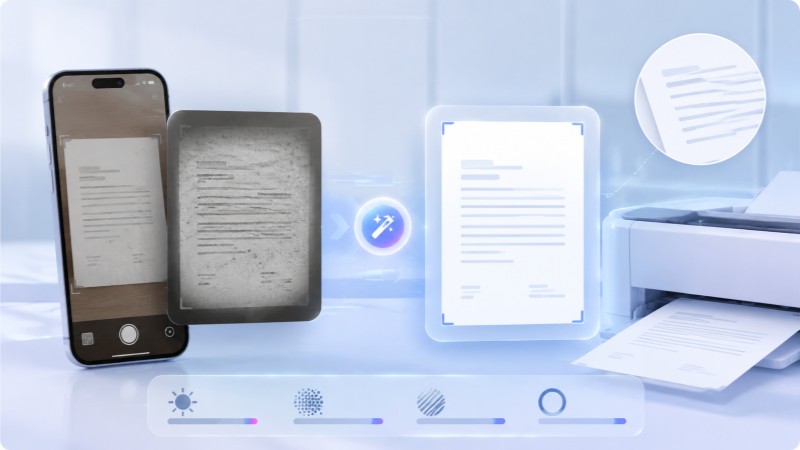
在日常办公中,收到客户发来的合同扫描件或手机拍的工作文档,直接打印出来的效果经常不理想。图片背景发暗、字迹模糊,边缘还容易带有一圈圈黑色阴影。这种质量的文档不仅极其费纸费墨,看久了眼睛也酸,拿给领导签字也显得不够专业。其实面对这些令人头疼的模糊图片,我们完全不需要重新扫描,只要在正式打印前借助工具进行画质优化,从而增强文本打印效果,便能省心省力地化解这一烦恼。
为什么扫描件打印出来总是黑乎乎、看不清
这主要是因为拍照或扫描时受光不均,导致纸张底色不够白。想让文字清晰起来,最传统的办法是把图片导进专业修图软件里,手动调亮度和对比度,甚至用曲线工具把灰色背景强行拉成白色来突出字迹。不过,这种操作对不常用修图软件的人来说门槛太高,也挺费时间的,如果文件数量较多,处理起来极其繁琐。
也有人会去调打印机的驱动属性,强行把打印浓度调高,但这往往适得其反,会让整张纸都变黑,背景阴影反而更明显了。其实更省心的方法是寻找一款能自动识别底色与字迹的智能软件,比如利用2345看图王来处理。把扫描件在电脑里打开,用2345看图王自带的功能,就能直接自动去除背景杂质、加深字体。无需研究复杂的修图参数,一键就能搞定智能调色,实现高品质的文本增强打印,操作起来非常省心。
如何用2345看图王一键增强打印
使用2345看图王进行文本增强打印的具体操作路径非常简单。首先,在电脑中通过2345看图王将需要打印的模糊图片文件打开。接着在画面的任意位置单击鼠标右键,在展开的菜单列表中找到并点击高级打印选项;或者直接按下键盘上的快捷键Ctrl+P,同样能一键快速弹出高级打印设置窗口。打印前,可以先在这里调整好纸张方向、排版尺寸以及缩放比例等基础设置。
在高级打印页面右侧,可以看到打印特效设置区。2345看图王在这里提供了几种不同的优化效果。直接勾选文本增强选项,2345看图王内置的智能算法就会自动对图片里的字迹进行边缘锐化和对比度提升。点击打印后,纸张上出来的效果会非常干净,字迹清晰锐利,不会再有原图那种大片灰暗的背景阴影,完美解决打印合同样本字迹不清的难题。
纯文字稿件还可以选用灰度模式进行打印
如果手头要打印的是不需要彩色的纯文字表格,或者只是想快速打出来预览一下,也可以试试其他选项。比如在打印特效里勾选灰度打印,这种模式会自动过滤掉图片里的彩色杂质,只保留黑白灰,让字迹更醒目。而且因为净化了彩色背景,这样打印起来特别省墨,非常适合大批量办公文档的日常快速打印。
若是原图色彩较为丰富,但因拍摄反光导致颜色变淡,2345看图王还额外提供了一项色彩增强的特效功能可供选择。对于纯文字或扫描文档,首选依然是文本增强打印。大家可以根据不同的图片类型,在2345看图王里灵活选择和组合这些打印特效。通过这种一键式的智能化处理,不仅能完美解决扫描件模糊怎么打印清晰的难题,还能省去复杂的修图时间,办公效率能提升不少。
Q: 扫描件模糊怎么进行文本增强打印?
A: 可以使用2345看图王的文本增强功能。在高级打印设置里勾选文本增强特效,2345看图王会自动优化文字对比度并去除灰色背景阴影,从而显著提升图片文字打印清晰度。
Q: 文本增强打印会很消耗墨水吗?
A: 不会。文本增强打印是通过算法提高字体的对比度并过滤掉背景阴影。因为它能将原本灰暗的背景完全转化为纯白色,减少了多余背景杂色的打印,反而能在一定程度上节省墨水。
Q: 如何在2345看图王中开启文本增强打印?
A: 使用2345看图王将待打印的图片打开,接着在画面的任意位置单击鼠标右键,选择菜单中的高级打印;或者直接按下键盘上的快捷键Ctrl+P,即可快速呼出高级打印设置窗口,并在此配置文本增强等特效。
Q: 合同样本字迹不清如何使用文本增强打印?
A: 建议将合同图片放入2345看图王中打开。在高级打印界面的右侧特效列表里勾选文本增强,或同时开启灰度打印,这两种方案可以有效过滤合同图片上的背景阴影,从而让合同字迹变得清晰醒目、黑白分明。
Q: 文本增强打印支持所有的图片格式吗?
A: 2345看图王的高级打印功能兼容市面上绝大部分常见的图片文件类型,支持JPG、PNG、BMP、TIFF等多种主流画质格式。只要图片能使用2345看图王正常打开,均可在高级打印里一键开启文本增强特效进行优化打印。
