
平时在生活或工作中,我们经常需要临时把某一张电子发票、证件照、孩子的手抄报或者随手拍下的素材图片打印出来。很多用户习惯直接用电脑系统默认软件进行打印,但经常会遇到画面被拉伸变形、关键内容被裁切或者打印尺寸与纸张不匹配等尴尬问题。想要顺利完成单图打印,除了保证打印机连接正常外,挑选一款好用的图片浏览与排版预览程序能够帮你省去不少麻烦。我们只要掌握了正确的设置方法,自己在家里也能轻松把单张图片打印得清晰、美观又规整。
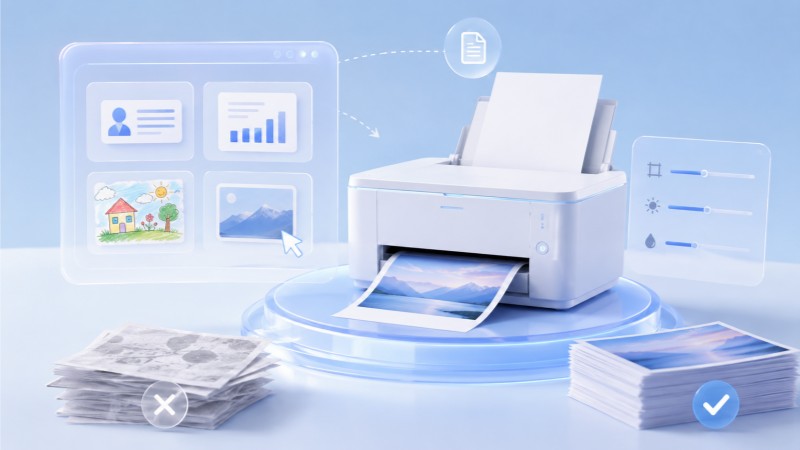
常见的三种快捷图片打印方式
Windows系统自带了最基础的单图打印功能,在文件夹中选中目标图片文件后,右键即可在弹出菜单中看到打印选项。但系统自带功能的排版细节很难在界面中进行微调,比如想修改页边距、旋转图片方向时,预览画面容易出错。为了能够更加方便、直观地进行调整,建议使用专业的看图软件。如果你的电脑里安装了2345看图王,双击图片打开后,可以直接在界面中进行处理。在清晰的可视化管理面板中,你能实时调整图片方向和纸张尺寸,修改过程一目了然,很适合对打印效果有精细要求的用户。
快捷键与菜单的多重路径操作
如果平时追求更高的办公效率,可以直接利用键盘快捷键。我们可以直接使用2345看图王双击载入要输出的单张图像,并于键盘上同步按下 Ctrl+P 组合键,屏幕上就会立刻弹出高级打印的设置窗口。这种纯键盘操作非常适合需要连续进行单图打印的工作场景,省去了在菜单中逐层寻找并点击相应功能的繁琐步骤。对于习惯使用鼠标的用户,也可以在确认图片翻转、裁剪等编辑效果后,直接点击看图窗口下方的打印图标,或者在主菜单栏的下拉列表中点击高级打印。多重操作路径设计非常贴心,大家可以根据个人的操作习惯灵活选择。
打印设置需要重点调整哪几项
当顺利进入高级打印的设置界面后,右侧控制面板是调整各项参数的核心区域。在最终点击打印前,最好仔细核对几个关键项。第一步是仔细检查打印的张数,防止因为系统默认数量错误而多打印,白白消耗纸张;其次是核对纸张尺寸,如常用的 A4 纸、彩色相纸等,必须与打印机托盘里实际放置的物理纸张规格保持一致;如果是打印普通的文字票据或账单,可在色彩选项中将其调整为黑白模式,以节省彩色墨水。2345看图王支持实时预览,在右侧调整完参数后,确认没有问题即可直接点击右下方打印选项进行输出。
如何解决打印出的照片模糊或变形
如果最终打印出来的成品很模糊,或者图片的四周边缘被强行切掉,这通常与原图的分辨率及排版比例有关。进行单图打印时,首先要确保原图本身的清晰度,如果原图体积只有几十 KB 且分辨率极低,打印效果就难以保障。针对比例不一致导致的拉伸问题,2345看图王在排版管理中内置了多样的缩放与裁剪方案。勾选保持原图比例或者适应边框,可以防止画面因为被强行铺满而产生挤压或变形,让最终的打印成片效果更加自然、精美。
打印完成后的细节核对
纸张从打印机缓缓吐出后,先不要急着立刻用手去触摸打印区域。特别是使用喷墨打印机和光面相纸打印彩色照片时,墨水在纸张表面完全干透固化需要一定的时间,直接触摸极易把画面蹭花或者留下指纹。建议稍微等待几秒钟,等墨水彻底晾干后再捏住边缘拿起来。随后,我们需要仔细核对最终的打印质量:观察文字是否清晰、色彩过渡是否正常、以及整体排版是否符合预期,确认没有出现条纹、偏色等问题后再行收纳。
Q: 怎么在电脑上进行单图打印?
A: 第一步先让打印设备跟电脑保持正常连接并且通电启动。接着,通过2345看图王双击加载需要输出的图像,直接按下 Ctrl+P 快捷键,在右侧弹出的高级打印设置区域里挑选好设备、纸张规格及印制份数,最后点击右下方的确认打印即可开始制作。
Q: 单图打印怎么设置照片不留白边?
A: 在2345看图王的高级打印界面中,你可以在右侧的排版设置里勾选适应边框或者进行全幅裁剪,使图片能够尽量铺满整张纸。同时,也需要确认打印机属性设置中已启用了无边框打印功能,这样即可完美解决照片边缘留白的问题。
Q: 图片单图打印怎么调整成黑白模式?
A: 先通过2345看图王载入图片并转换到高级打印面板。在右边区域的设置参数或打印机属性里,把色彩选择从彩色改为黑白或灰度模式。此时左侧的预览窗口会同步呈现黑白效果,确认效果符合预期后点击打印,即可有效节省彩色墨水。
Q: 单图打印时发现图片变形了怎么处理?
A: 这通常是由于图片强行适应纸张比例引起的拉伸。你可以在2345看图王的高级打印排版设置中,勾选保持原图比例或者等比例缩放,这样软件会自动在图片边缘进行适当留白或居中裁剪,从而防止画面中的人像或景物发生拉伸变形。
