
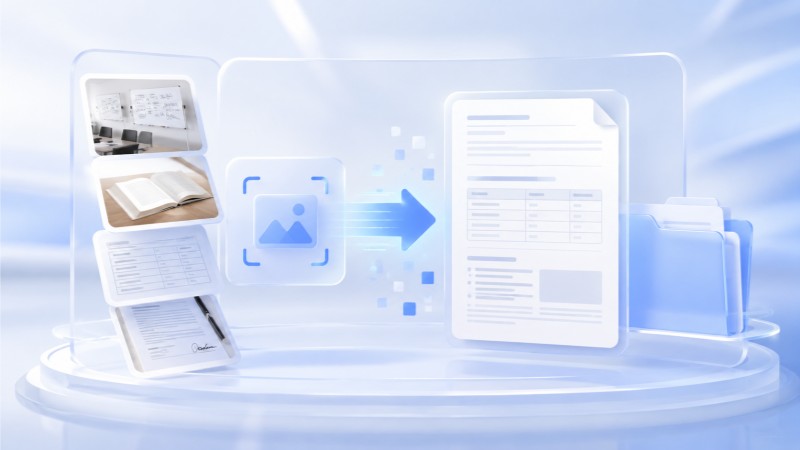
在日常办公或学习中,整理文档是一项耗时的工作,特别是面对会议纪要截图、书籍扫描件或合同照片时。直接发送这些图片,不仅排版混乱、不方便阅读,而且图片里的文字无法复制,需要提取内容时只能手动逐字敲打。面对这种棘手的场景,最理想的解决方案就是利用OCR图片转PDF技术。通过该技术,我们可以将零散的图片合并,并转换成可以直接搜索和复制文字的高质量PDF文档,大幅提升文档的处理效率。
在线网页转换工具适合少量处理
如果手头只有一两张临时的单据需要紧急处理,使用在线网页转换工具通常是一个省时的选择。网上有不少免安装的网页端服务,用户只需在浏览器中上传图片,系统便会在云端运行文字识别,即开即用,不用额外下载客户端。然而,这类在线工具在实际使用中存在不少制约:例如,大部分免费网站对上传的图片数量、单张文件体积有限制,且极易受到网络波动影响,一旦中途断网就必须重新操作。更关键的是,如果是涉及商业机密合同或个人证件等敏感文件,上传到第三方网页会带来隐私泄露风险。
本地专业工具批量处理更安全高效
当我们需要处理数量众多、排版复杂的图纸或几十页的扫描书稿时,在线工具的局限性就会暴露,此时选择本地电脑端的专业软件显然更加稳妥。事实上,很多人为了方便看图,电脑里早已安装了看图工具,例如不少人装机必备的2345看图王。它除了浏览速度快,还内置了非常实用的OCR图片转PDF功能,专门用来应对批量转换与识别任务。由于所有转换过程都在本地运行,数据完全不经过外部网页,这不仅保障了敏感信息的安全性,还能在离线状态下快速识别,特别适合对数据隐私和处理效率有双重要求的办公人群。
2345看图王图片转PDF详细操作步骤
使用2345看图王进行操作非常直观,即使是电脑小白也能轻松上手。首先,在电脑上打开2345看图王,在工具栏中找到并进入OCR文字识别功能,选择图片转PDF模式。接下来,直接将多张图片一键拖入2345看图王操作界面,或者点击添加图片按钮批量导入。导入后,我们可以根据实际排版需要手动上下调整图片顺序。接着设置好导出保存的文件夹路径,最后点击开始识别按钮。2345看图王便会自动完成文字识别并合并为单个PDF文档,转换完成后点击打开文件或打开文件夹,即可立即使用。
提高文字识别率的几个实用技巧
如果出差在外身边没有电脑,也可以临时用手机备忘录的扫描功能,拍照后直接转存为PDF,适合紧急避险。不过,无论是使用手机端的应急工具,还是电脑端的2345看图王,图片的画面质量直接决定了OCR图片转PDF的最终识别率。在进行拍摄或扫描时,建议尽可能保持环境光线充足、镜头平稳不抖动,防止文字产生倾斜、页面出现模糊或反光。此外,图片的明暗对比度要适中,避免大面积阴影遮挡。源图片的字迹越是清晰、背景越是干净,转换出来的PDF文字准确率就会越高。
掌握了这些实用的图片转换技巧,以后再次面对大量的扫描图片和纸质文件时,就再也不用为繁琐的纯手工打字录入而发愁了。根据具体的办公场景,灵活选择适合轻量化处理的在线工具,或是更安全、更高效且支持批量离线转换的2345看图王,只需动动手指,便能瞬间将凌乱的图片统一整理成规范、支持检索编辑的PDF文档,让你的日常办公工作流变得更加顺畅和高效。
Q: 2345看图王OCR图片转PDF限制图片数量吗?
A: 2345看图王支持多张图片批量导入和识别转换,没有严格的数量限制。不过,大批量转换时文件的处理速度会受到电脑硬件配置的影响,为保证转换效率,建议超大批量的图片可以分批次进行导入和合并。
Q: OCR图片转PDF后可以直接修改文字吗?
A: 转换后的PDF文件支持直接复制和搜索文字。但由于PDF格式的局限,它并不适合直接修改文本内容。如果您需要进行深度编辑或修改,建议利用2345看图王将图片或PDF转存为Word文档进行后续调整。
Q: 怎么提高2345看图王OCR图片转PDF的文字识别率?
A: 建议提供高分辨率、字迹清晰且无反光的图片。拍照时避免光线昏暗、镜头抖动或大面积阴影,尽量让图片中的文字保持水平平整。图片对比度适中、字迹与背景区分明显,能显著提高OCR识别的准确率。
Q: 2345看图王OCR图片转PDF导出的文件在哪?
A: 开始转换前可以在2345看图王界面中自定义设置输出保存路径。转换完成后,界面上会弹出成功提示,直接点击打开文件或打开文件夹按钮,即可立刻找到并查看转换好的PDF文档。
