
平时办公经常会攒下一堆工作截图,要是直接发给客户或领导,显得零乱又不专业。其实把这些图片转PDF,合成一个干净的文档会好得多。那平时大家都是怎么做图片转PDF的?用什么工具更安全稳妥?今天就跟大家聊聊怎么用OCR文字识别来做图片转PDF,教大家一个既省心又好用的图片转PDF技巧。
网上各种转换小工具挺多的,但真要挑一个好用的图片转PDF工具,很多人会在网页端和客户端之间纠结。在线转换虽然不用装软件,但如果是要处理有隐私信息的合同、发票照片,传到网上总让人不太放心。要是遇到大文件或几十张图一起传,网页还容易崩掉。所以如果经常需要进行批量图片转PDF,选个靠谱的本地软件来运行,安全性跟效率都会高得多。
2345看图王软件,图片转PDF功能用起来很顺手。它本身有一个OCR文字识别插件,所以安全性和文字处理能力都更让人放心。进行图片转PDF时,速度非常快,不仅能挑单张照片转,还可以把整个文件夹的图片一键倒进去。最关键的是转换完的PDF画质很清晰,排版不会乱,用来做汇报文件非常合适。
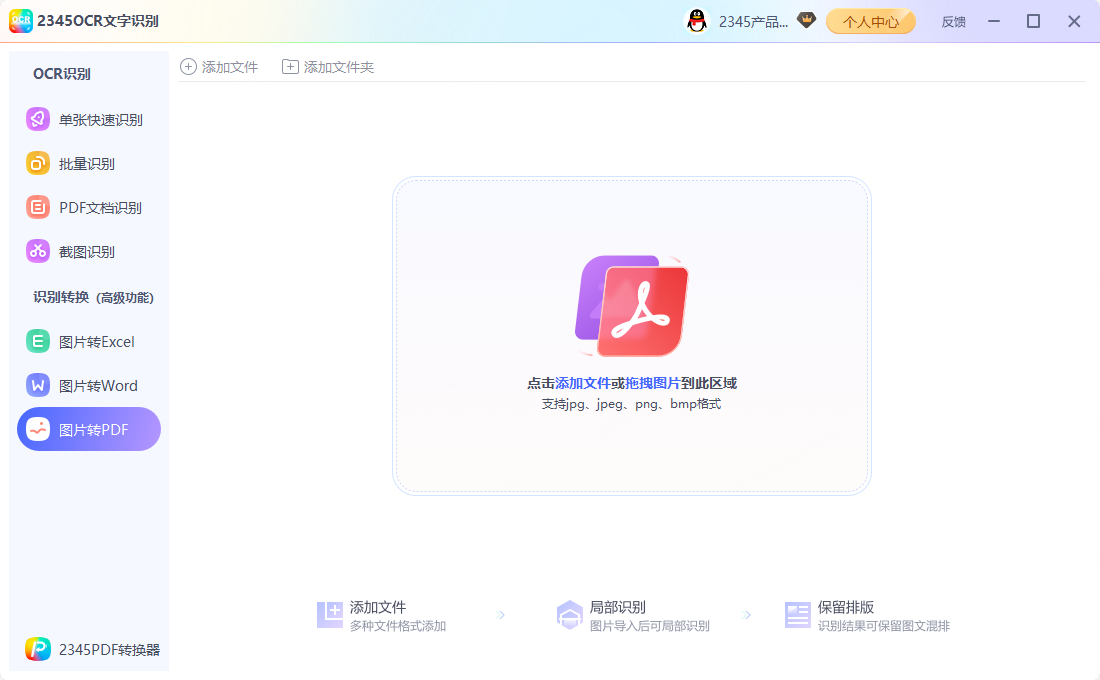
步骤1:打开OCR文字识别,选择图片转PDF,点击“添加图片”或“拖拽图片”到操作区域
打开OCR文字识别软件,在功能面板里找到“图片转PDF”这个功能点进去。接着把准备好的照片或者截图,直接用鼠标拖进中间的空白操作区域;也可以点击软件界面上的“添加图片”按钮,在电脑里手动选择想要导入的文件。
步骤2:设置导出目录,点击“开始识别”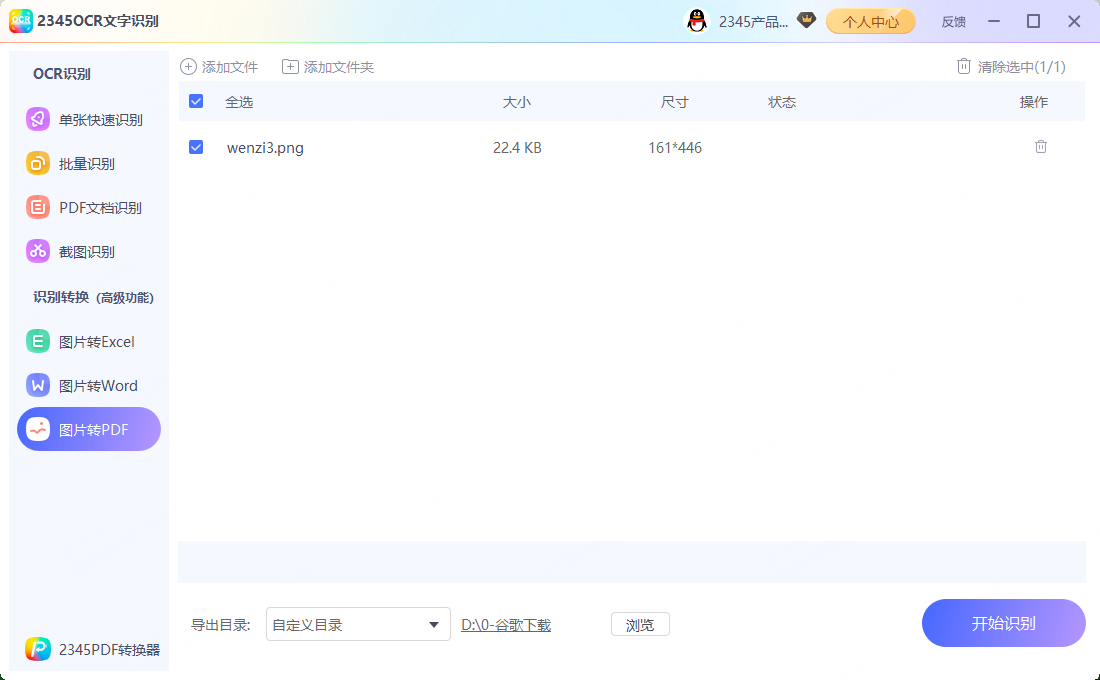
文件导入进来后,先在下方设置好输出路径。建议选一个自己容易找的本地文件夹,比如直接存到桌面。确认图片排序没有问题,就可以点击“开始识别”了。软件会在后台自动进行图片转PDF,稍微等几秒钟,进度条就会走完。
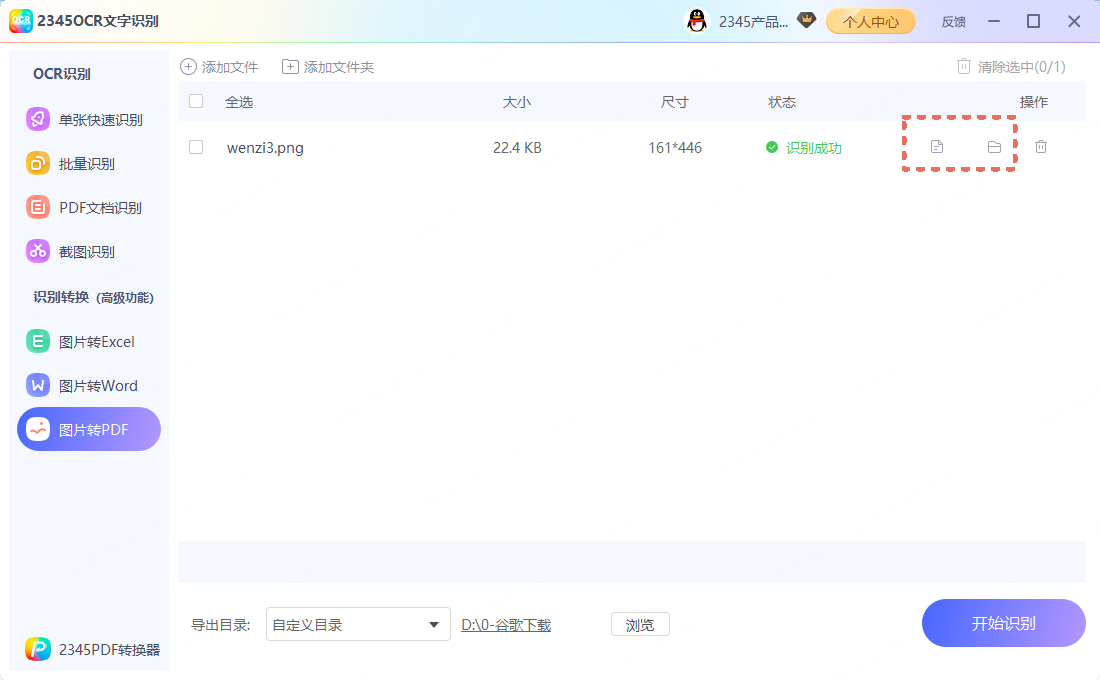
步骤3:识别完成后,点击“打开文件”或者“打开文件夹”,即可打开转换后的PDF文件
转换完成后,不需要自己去文件夹里慢慢找。软件界面会直接弹出提示,点击“打开文件”或者“打开文件夹”,就能立刻看到处理好的PDF。打开检查一下,原本零散的图片就已经整整齐齐地合在一起了。
常见问题解答
问:在本地做图片转PDF,会泄露照片里的隐私信息吗?
答:完全不会。因为整个转换过程都是在电脑本地运行的,软件没有网络上传的操作,用它处理证件或合同这类敏感图片非常放心。
问:完成图片转PDF后,原本图片里的文字还能直接搜索和复制吗?
答:可以的。这款工具的核心就是OCR文字识别,只要图片稍微清晰一些,转成PDF之后,里面的字就能直接点选和复制,找资料非常省事。
问:一次导入几十张照片,能成功实现批量图片转PDF吗?
答:当然没问题。软件支持批量处理,直接把一整堆图片放进去排好顺序,它就会自动依次进行转换,运行起来很平稳,基本不会卡顿。
学会了这个方法,以后用2345看图王处理一堆截图、照片汇报工作时就不用头疼了。用好图片转PDF功能,把零碎的文件合在一个干净的PDF里,工作不仅看起来有条理,发给别人也方便。如果你平时也常有图片转PDF的需求,很推荐把这个本地图片转PDF的方法用起来,确实能帮大家省去很多繁琐的整理时间,让办公高效又轻松。
