
最近网上那句“你只是上个大学,不是家里发财”引起了不少人的共鸣。对于大一新生来说,开学要准备的各种材料实在太多。就拿不起眼的学生证照片来说,往往需要红、蓝、白几种颜色的一寸和两寸版本。如果特意跑去照相馆拍,少说也得花上几十块钱。其实我们完全可以用电脑自己搞定。今天我就分享一个省钱又实用的教程,教大家怎么在家里完成高品质的证件照制作,把钱花在刀刃上。
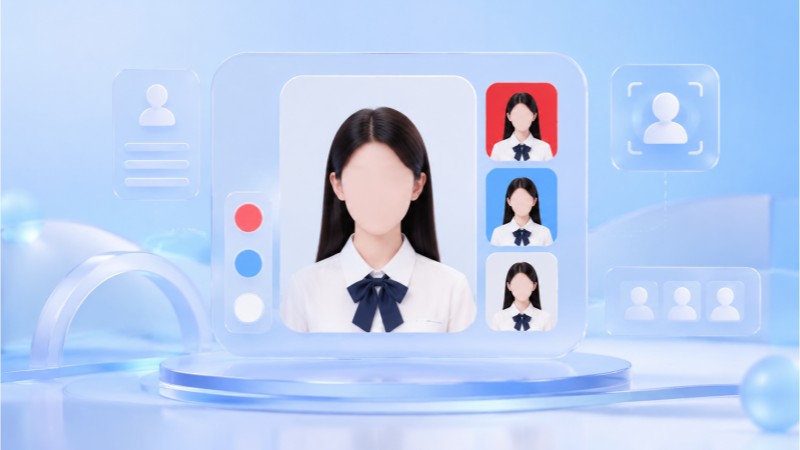
报名照换底色和尺寸为什么让人头疼
很多新生拿到录取通知书后,看到开学须知里的一堆照片要求都会有些头大。一会儿是学生证一寸照片怎么做,一会儿某些档案表又要求免冠近照红色背景。最麻烦的是,不同表格对背景颜色和尺寸的要求还不一样。比如学生证多用蓝底,而团员关系转接可能需要白底。如果特意去重新拍一套,既花钱又折腾。其实根本没必要,只要手头有一张光线均匀、五官清晰的普通照片,或者直接用手机在白墙前拍一张,我们就能轻松搞定免冠照换底色白底蓝底的各种需求,完全不需要掌握专业的摄影技术。
挑选工具是自制合格照片的前提
网上虽然有很多关于一寸证件照怎么自制的小工具,但要么导出来的照片模糊不清、带水印,要么就是要中途收费。这时候,选择一个靠谱的电脑工具就省事多了。其实很多人电脑里都装了2345看图王,只是平时只用它来看图或者管理照片,不知道它还隐藏着一个非常强大的智能证件照功能。2345看图王不仅能帮我们快速调整图片大小,还能一键完成智能抠图和背景替换。不管是大学报名照换底色,还是修改尺寸,几秒钟就能生成一张标准的电子版证件照,效果跟照相馆拍出来的几乎没有差别。
2345看图王智能证件照教程步骤
具体操作非常简单:可以用手机找一面大白墙,在光线均匀的地方拍一张正脸免冠照,并把照片传到电脑上。打开2345看图王,点击顶部的图片处理,找到智能证件照。直接把照片拖拽进操作区域,或者点击添加图片按钮。2345看图王会自动识别人物轮廓,连发丝边缘都能处理得非常精细。此时在右侧的控制面板里,根据学校的要求选择需要的一寸或两寸,然后一键切换红底、蓝底或白底。对比预览效果满意后,点击立即保存,关于电子版证件照怎么做就这么轻松搞定了。
制作大学报到照片的几个细节提醒
虽说自己动手很方便,但我们在搞定学生证一寸照片怎么做时,还是要注意几个小细节,避免被学校退回。一是拍照时尽量不要穿和背景颜色相近的衣服。比如需要制作免冠近照红色背景,那就尽量避免穿红色衣服,否则抠图效果可能会受影响。二是拍照时要露出耳朵和眉毛,不要戴夸张的首饰。利用2345看图王的智能换底功能,大家可以把同一张照片快速生成红、蓝、白三个版本存在电脑里备用。至于其他一些报到文件需要的特殊尺寸,2345看图王也内置了多种常用的考试和证件规格,直接套用即可,省去了多次跑照相馆排队的时间。
Q: 一寸证件照怎么自制最省事?
A: 可以用手机拍一张光线均匀的免冠半身照传到电脑。打开2345看图王,使用智能证件照功能,一键调整为一寸规格并选择需要的背景颜色,最后保存到电脑即可。
Q: 电子版证件照怎么做才能保证清晰度?
A: 拍照时尽量使用手机后置摄像头,并选择光线充足的地方。导入2345看图王制作时,它会保持原始图像的清晰度,直接保存就能得到一张高清的电子证件照。
Q: 免冠照换底色白底蓝底时边缘会有白边吗?
A: 不会。2345看图王采用智能人像抠图技术,能够精准识别发丝等细节。更换底色后过渡十分自然,不会出现粗糙的锯齿或难看的白边。
