
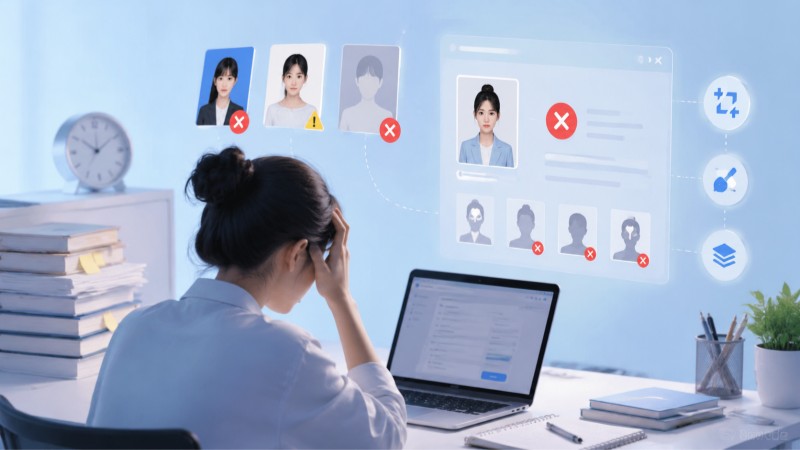
准备公务员考试,备考时间本来就紧,结果很多人在报名第一步就被证件照卡住了。照片尺寸不对、背景颜色不符,导致系统反复退单。特意去照相馆重新拍既花钱又耽误复习,自己用复杂的修图软件,光是研究抠图和调参数就要花大半天。其实只要选对工具,在电脑上花几分钟就能搞定一张合格的报考照片。这里推荐大家使用2345看图王,它能快速裁剪、更换背景,还能解决体积压缩等问题。接下来就为大家分享详细的操作指南。
智能抠图快速制作公务员考试证件照
如果手里有一张现成的正脸照,或者背景不符合要求的旧证件照,完全可以借助2345看图王的智能抠图换背景功能来搞定。把照片拖入2345看图王,点击图片处理中的抠图换背景。2345看图王内置的智能识别技术能自动分离人像和背景,连发梢边缘也能处理得很自然,不会有明显的锯齿或白边。在右侧的证件照预设里,2345看图王已经准备好了全国人事考试、省市公务员考试等多种规格,点击对应的选项,系统就会自动完成裁剪。接着选择红底或蓝底替换背景,预览效果没问题后点击保存即可。这个方法适合零基础操作,省去了手动抠图的麻烦。
应对特殊尺寸的手动裁剪
部分省份的公务员报名系统对像素比例有特殊要求,比如规定宽度为356像素、高度需达到470像素。遇到这种限制,在制作公务员考试证件照时可以使用手动裁剪功能来精确控制。用2345看图王打开照片,在工具栏选择裁剪,勾选自定义比例并填入官方要求的具体尺寸。拖动裁剪框时,将人像的头部和肩膀调整到居中位置,保证五官清晰、双眼平视前方。核对细节满意后,即可执行裁剪操作。保存时提前设置好存储位置,方便后续上传。这种方式能保证照片比例完全符合招考标准,操作很简单。
轻松搞定证件照排版与自助打印
网上报名审核通过并进入面试后,后续的现场资格确认或体检环节,往往需要大家提供实体的纸质相片。如果家里或办公室有普通的彩色打印机,借助2345看图王的高级打印功能就能自己搞定,不用特意跑打印店。在2345看图王中打开做好的电子版照片,按快捷键 Ctrl+P 或者右键选择高级打印进入打印页面。在页面右侧点击证件照,选择需要的尺寸,如一寸或二寸,2345看图王会自动在相纸上进行多图排版并生成方便裁剪的分割线。确认好要打印的份数以及色彩属性,按下打印按钮即可。自己动手省时又省钱,随时需要随时打印。
轻松搞定照片格式转换与大小压缩
上传证件照时,很多人还会遇到图片太大导致无法上传的报错。招考报名系统通常限制照片大小在20KB到30KB之间,并且只支持JPG格式。如果制作好的照片文件体积偏大,可以直接利用2345看图王进行压缩和格式转换。保存照片时,选择另存为或者格式转换功能,将格式设置为JPG格式,并通过调节画质滑块来控制文件体积。在预览窗口能实时看到压缩后的具体体积,确保其在系统限制的范围内,同时保障成片的高清晰效果。这样一调,照片就能顺利通过系统的检测。
要制作出合格的公务员考试证件照,还有几个细节需要注意。比如衣服颜色,如果报考要求是白底照片,千万不要穿白色衣服,否则衣服和白底背景融为一体会导致审核不过,尽量穿深色有领的衣服。另外,拍照时五官要清晰露出,耳朵和眉毛不要被头发遮挡。如果是自己用手机拍原图,可以在光线充足的白墙前让朋友帮忙拍,拍摄时切记避免佩戴帽子,也要摘下易反光的首饰。这样后续用2345看图王抠图换底时效果会更自然,基本不需要后期再做繁杂的修补。注意好这些细节,配合好用的工具,照片审核就能顺利通过。
Q: 使用2345看图王制作公务员考试证件照时,如何修改背景颜色?
A: 通过2345看图王打开待处理相片,进入抠图换背景模块,在右侧功能栏挑选所需的红、蓝、白等色块,点击后即可一键完成换色并保存。
Q: 用2345看图王制作公务员考试证件照时模糊不清晰怎么办?
A: 建议优先导入高分辨率的清晰原图。若在压缩体积时把画质调得太低,可以尝试将质量滑块适当调高一些,在符合系统体积限制的前提下锁定最佳清晰效果。
Q: 制作公务员考试证件照后,如何使用2345看图王进行排版打印?
A: 打开照片后按快捷键 Ctrl+P 进入高级打印,在页面右侧选择证件照模式和所需的尺寸,设置好打印份数后,放好相纸点击打印即可自动在纸上完成多图排版输出。
Q: 2345看图王支持自动裁剪制作公务员考试证件照的标准尺寸吗?
A: 支持。在2345看图王的工具预设中自带了一寸、二寸等常见尺寸模板,用户只需一键选中对应规格,系统就会进行高精度的智能裁剪。
