
在日常生活中,我们经常会遇到需要临时提交报名表、办理入职手续等情况。这时候,一张符合规格的智能证件照就成了刚需。普通人手头往往只有以前在照相馆拍的旧照片,或者用手机临时拍的半身照。如果为了这一张照片特意跑一趟照相馆,不仅费时费力,还得花钱。其实,我们自己动手在电脑上操作,几分钟就能做出一张符合标准的电子照片。
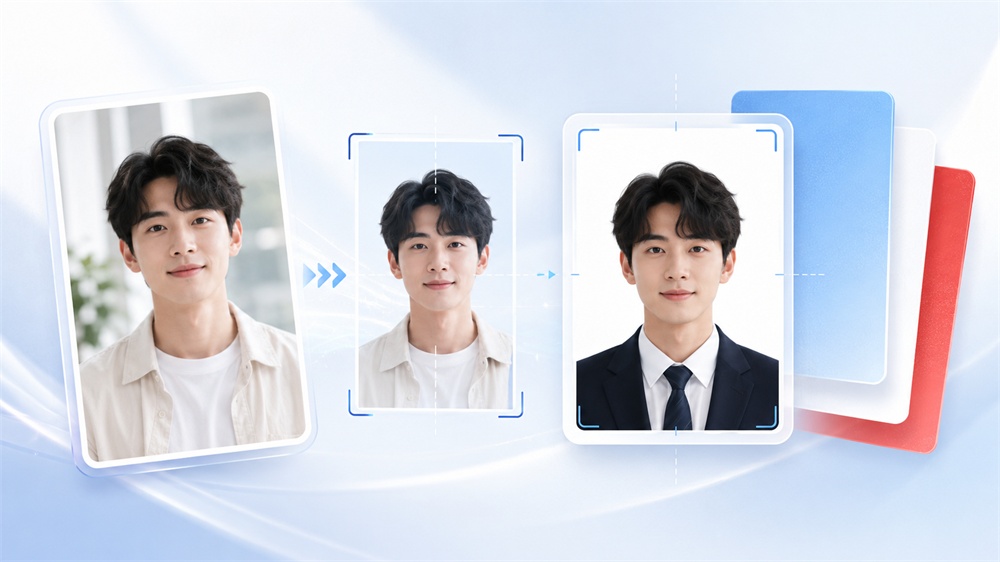
遇到需要换底色或者改尺寸的情况,大家最先想到的可能是电脑自带的画图工具。如果你的电脑系统里有这类基础的图片编辑工具,确实可以尝试用魔棒或者橡皮擦去手动选择背景区域,再填充上红色或蓝色。不过,这种做法只适合那些背景非常单一、发丝也极为整齐的照片。如果你的头发稍微有些毛躁、蓬松,或者衣服颜色与墙面背景过于接近,手动抠图就会变得非常棘手,不仅费眼睛,边缘还容易留下刺眼的白边或不自然的锯齿,效果很难达到要求。
利用在线工具进行快速处理
网上其实也有很多免安装的在线抠图或证件照换底网页。用户直接上传照片,系统后台就会自动识别并切除背景。这种方式确实省去了安装软件的麻烦,但实际体验中往往限制颇多。很多免费平台一天只提供一两次下载机会,或者下载下来的图片分辨率极低,模糊不清根本没法用。此外,由于需要上传身份证级别的重要照片,不少人也会担心隐私安全,害怕个人照片被未知网站泄露。
用电脑制作智能证件照的实用方法
想要安全、高清且不花冤枉钱地做出一张合格的照片,其实利用我们每天都在用的基础看图工具就能实现。平时用电脑看图,很多人可能忽略了软件内置的各种实用工具。比如在电脑上打开2345看图王,你会发现它里面其实就带有智能证件照功能,省去了寻找在线工具或打开复杂专业修图软件的繁琐步骤。
其实际的操作流程十分简单。我们先准备一张人脸清晰、光线均匀的正面照片,然后直接将照片拖拽并导入2345看图王软件中。在2345看图王右侧的功能设置面板里,可以根据实际需求设置好输出保存目录。接着,你会发现右侧提供了丰富的尺寸选项,不仅涵盖常用的一寸、二寸,还专门针对各类资格证、电子驾照、四六级考试和公务员报名规格提供了一键对应的模板。
选好尺寸后,就可以直接修改背景颜色了。点击红色、蓝色或白色等色块,背景就会自动完成切换。在处理过程中,你还可以点击切换原图来对比边缘的抠图细节。如果确认发丝和衣服边缘都被干净利落地抠了出来,点击立即保存按钮,就能把这张高清智能证件照存入电脑中。整个过程不需要什么专业技术,很快就能拿到满意的电子照片。
自制证件照时需要注意的细节
虽然2345看图王的自动抠图和换底功能已经很成熟,但若想获得更完美的成像效果,原图自身的画面细节也同样至关重要。拍照时,建议选择光线充足且均匀的环境,靠着干净的单色墙壁拍摄。拍照时要把肩膀端平,眼睛直视镜头,尽量不要佩戴夸张的饰品。同时,原始图片越清晰,用2345看图王制作出的智能证件照效果就越好,能有效避免因画质模糊而被审核系统退回的情况。
Q: 2345看图王制作智能证件照需要收费吗?
A: 目前2345看图王中的智能证件照功能是免费供用户使用的。你可以自由裁剪尺寸、更换背景色并保存,无需支付任何费用。
Q: 怎么用2345看图王制作一寸智能证件照?
A: 导入照片后,在软件右侧的功能面板里选择一寸规格。然后一键选择你需要的背景底色,确认抠图边缘无误后,点击立即保存即可完成制作。
Q: 智能证件照换底后头发边缘会显得很假吗?
A: 通常不会。2345看图王内置了智能抠图功能,能够自动识别发丝和衣服边缘,换底后的过渡比较自然,不容易出现明显的锯齿或残留白边。
Q: 制作好的智能证件照如何保存到电脑?
A: 制作完成后点击立即保存,系统会提供路径选择,你可以根据需要将照片保存为JPG、PNG等常用格式,保留图片原本的高清度。
