
日常旅行或拍照记录生活后,许多iPhone用户会把照片导入电脑进行整理或精修。然而,在Windows系统上准备查看时,常常会遇到格式不兼容、系统弹窗报错说没法读取。当大家疑惑苹果手机照片在电脑上打不开怎么办时,最有效的方法就是将它们一键变更为兼容性更广的通用图像格式。其实,只要借助专业的电脑批量转换HEIC格式软件,就能轻松实现HEIC转JPG,原汁原味地还原照片的高清画质。
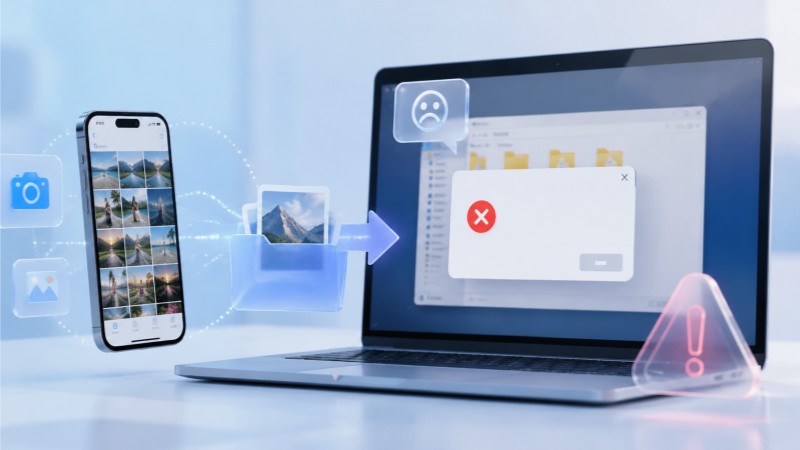
苹果相册整理时遇到HEIC格式怎么回事
将成百上千张手机照片打包传输到电脑中后,双击打开时却发现无法识别,这些图片的后缀显示为HEIC。这其实是苹果设备为了节省存储空间而采用的一种高效图像编码格式。虽然它在iOS system上运行流畅,但在多数Windows系统上,由于缺乏原生解码支持,电脑就无法正常读取。针对苹果手机照片在电脑上打不开怎么办的烦恼,最直接的解决途径就是进行格式转换,将它们一键变身为兼容性更强的JPG图片。
用看图工具把HEIC格式怎么转换成JPG
如果只有零星几张照片,或许可以用在线转换工具,但如果是面对海量相册,逐个上传不仅慢还容易出错。这时,拥有一款好用的电脑批量转换HEIC格式软件就显得尤为关键。2345看图王不仅能提供极速的看图体验,还内置了高效的HEIC转JPG工具。操作起来非常简便:使用2345看图王打开任意一张HEIC图片,在画面任意位置单击右键,并在右键菜单中选择转换图片格式。随后,在弹出界面中将目标格式设置为JPG,调整好输出质量后,点击开始按钮,即可快速完成格式切换并保存原图。
批量转换与苹果Live图怎么转JPG
面对一次性导入的几百张照片,批量处理功能必不可少。在2345看图王中,我们可以直接调用批量转图工具.只需将整个相册文件夹拖入2345看图王窗口,并在设置中选择JPG作为目标格式并选好保存目录,随后一键开启批量运行,大量图像很快就能做好格式重塑。此外,关于苹果Live图怎么转JPG的问题,通常导出的实况照片会包含一个视频文件和一张HEIC底图。我们只需通过2345看图王将这张HEIC格式的静态底图进行右键格式转换,选择另存为JPG图档,便能轻松实现分享和打印。
格式转换后照片质量会受损吗
对于摄影爱好者和注重画质的用户来说,最关心的就是格式转换后画面是否会变糊。其实,利用2345看图王完成HEIC转JPG的过程中,可以通过参数设置将图片输出质量拉满。这样生成的JPG文件能够无损还原苹果原片真实的色彩表现与光影过渡,画面的清晰度、对比度以及原始分辨率均不会受到影响。同时,照片携带的拍摄时间、地点以及相机型号等Exif元数据也会被完整继承。使用2345看图王进行处理,能彻底打破跨平台查看的障碍。如果你也在为手机照片在电脑上无法查看而烦恼,不妨用2345看图王来一键解忧。
Q: 苹果手机照片如何进行HEIC转JPG?
A: 你可以通过2345看图王快速处理。使用2345看图王打开HEIC文件后,在画面任意处点击右键,在出现的选项列表里选择转换图片格式。接着在弹窗里把导出类型设定为JPG,最后点击下方的开始按钮即可搞定。
Q: 进行HEIC转JPG后画质会受损吗?
A: 并不会。使用2345看图王转换HEIC转JPG时,你可以手动将输出品质调到最大。这样不仅能完整呈现原图的色彩与光影,还能百分之百留存拍摄器材和拍摄地理位置等底层信息。
Q: 苹果Live图如何进行HEIC转JPG?
A: 通常苹果导出的实况照片由一个视频片段和一张HEIC格式底图组成。我们只要用2345看图王将这张HEIC底图打开,然后点击右键进行格式转换,把它重新保存成JPG图片即可。
Q: 如何让苹果手机自动进行HEIC转JPG?
A: 如果不想频繁转换,可以调整苹果手机的相机设置。进入设置中的相机选项,选择格式,并在传输到Mac或PC下方勾选自动,这样后续导入电脑的照片就会在传输时自动转为JPG格式。
