
用苹果手机拍照虽然方便,但照片传到电脑却经常遇到格式不支持、打不开的情况。因为苹果默认是HEIC格式,这就需要我们进行HEIC图片转换。其实解决这个问题很简单,利用日常看图软件就能搞定。接下来就教大家用看图王轻松完成HEIC图片格式转换,掌握这个小方法,日后将苹果手机照片传输到电脑,就不会再出现无法打开的问题了。
市面上的照片格式转换工具非常多,但要找到一款好用的HEIC图片转换工具其实并不容易。虽然有很多在线网页可以转换,但如果照片数量多,一张张上传非常费时间,而且还有泄露隐私的风险。相比之下,使用本地软件来进行HEIC图片转换会更稳妥、安全。如果平时常用看图王,那么直接用它来搞定HEIC图片转换就非常方便,不需要额外安装复杂的转换器。
使用2345看图王做HEIC图片转换的优势很实在。软件本身就自带了这个转换功能,不需要另外下载繁琐的插件。在实际处理HEIC图片转换时,它还支持多张图片批量处理,转换速度快,而且转换后的画质几乎不会受到影响,能很好地保留照片细节。
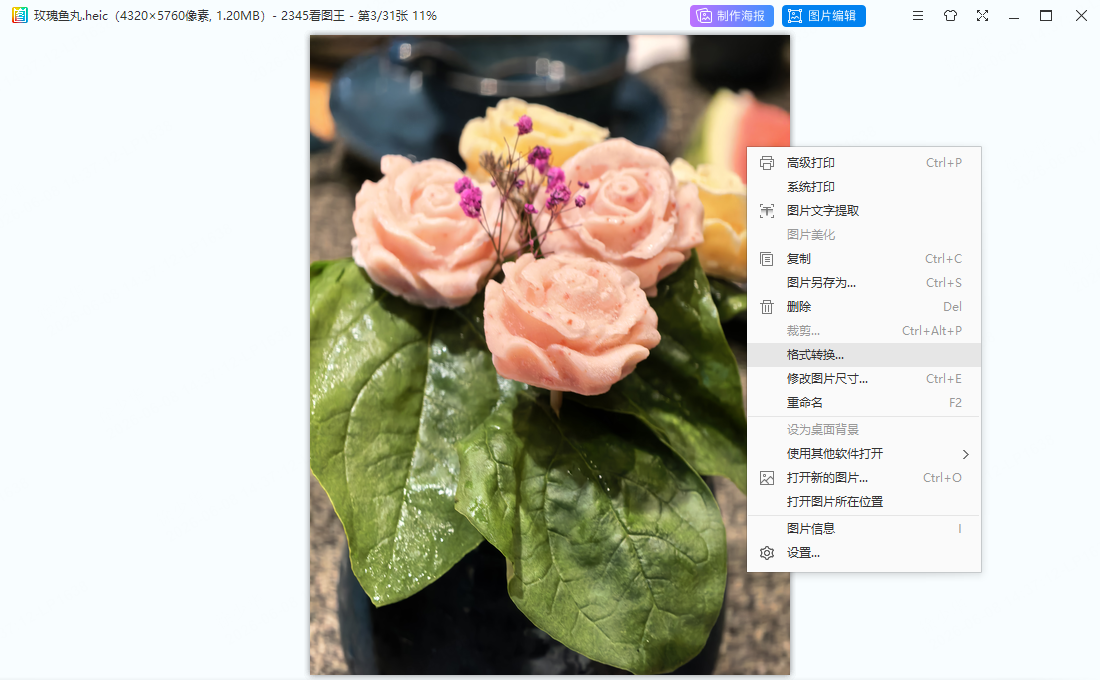
第一步:用看图王打开待处理的HEIC照片,右键点击页面,选择格式转换功能。
在电脑里找到那张打不开的HEIC格式照片,直接双击用看图王把它打开。鼠标右键选择菜单栏中的【格式转换】,直接进入图片HEIC图片转换界面。
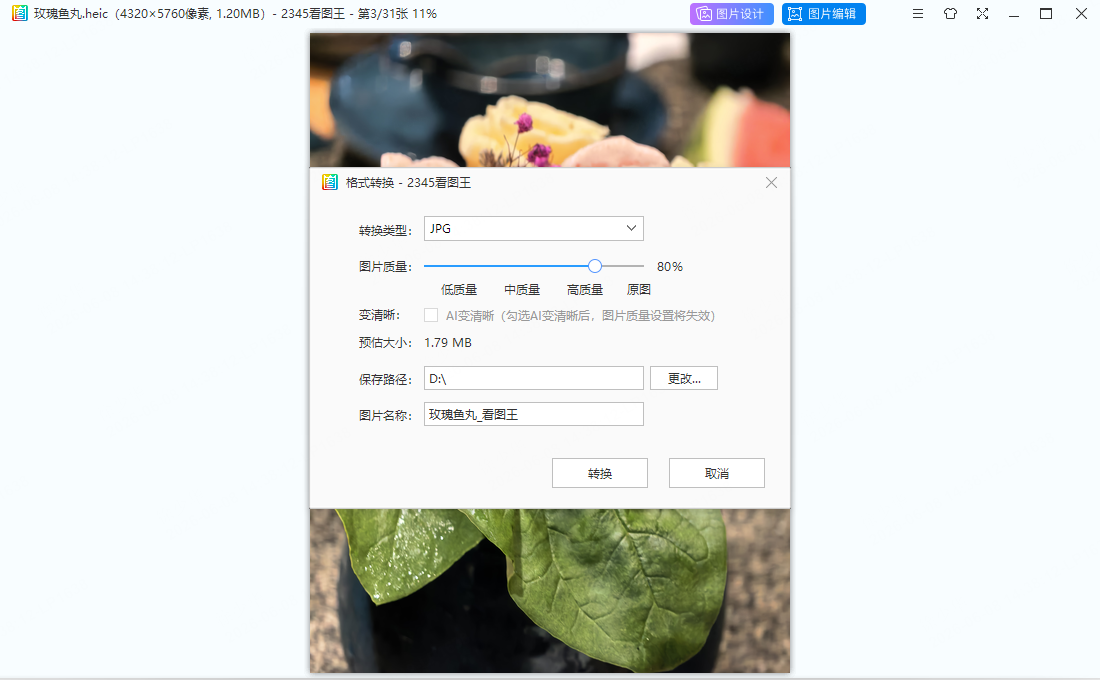
第二步:将输出格式选为JPG,按需设置图片相关参数后启动转换。
进入界面后,把转换类型设置为JPG。接着调整你需要的图片质量,并设置好保存路径和名称,方便之后查找。确认图片没有问题,就可以点击按钮执行HEIC图片转换了。
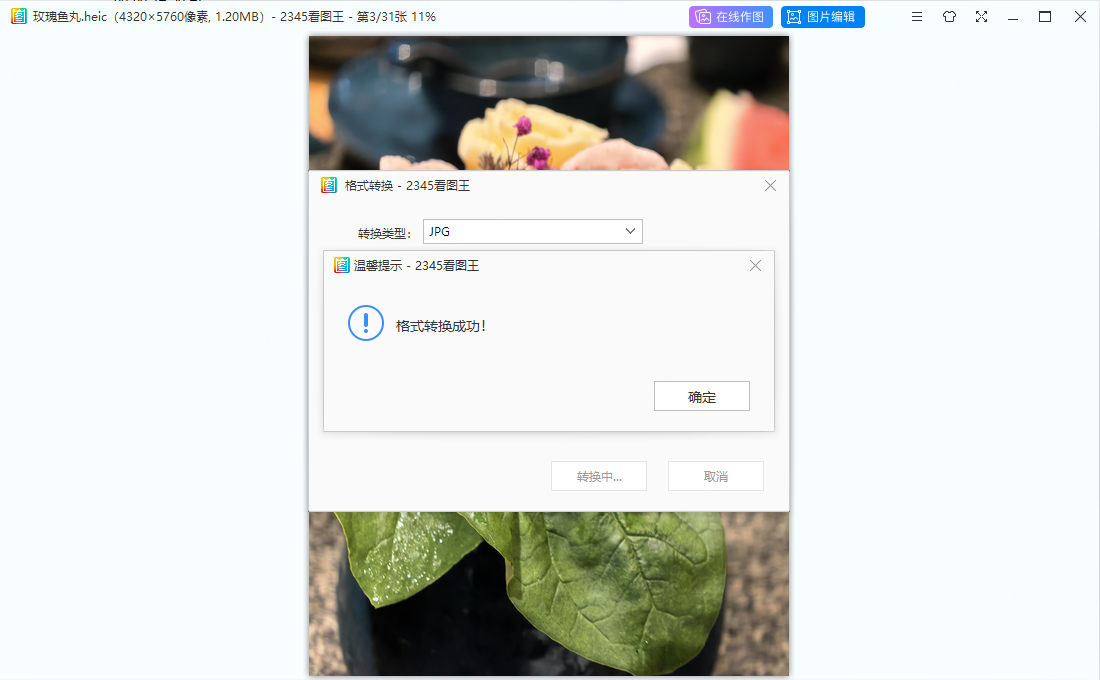
第三步:待转换完成并弹出提示后点击确认,就能浏览处理好的JPG图片了。
转换速度非常快,完成HEIC图片转换后会弹出成功的提示框,点击确定即可。这时直接去刚才设置的文件夹里,就能正常查看和使用转换好的JPG图片了。
很多朋友在做HEIC图片转换时会有一些疑问。比如是否会影响清晰度?其实在进行HEIC图片转换时,软件默认是保留原图品质的,转换后的JPG画质和原图几乎看不出差别。如果手头有大量苹果实拍照片,还可以将所有文件汇总到一个文件夹,借助批量转换功能一次性完成处理。除了转成JPG,你也可以根据需求将其转换成PNG等其他常用格式。
其实HEIC图片转换并没有想象中那么复杂,不需要特意寻找复杂的付费软件,用2345看图王简单点几下就能轻松搞定。如果以后再遇到苹果手机照片在电脑上打不开的尴尬,不妨试试这个HEIC图片转换方法。按照上面的步骤操作,几秒钟就能解决你的HEIC图片转换需求,赶紧动手试一下吧。
