
许多人在使用iPhone拍照时,会发现系统默认拍摄出来的照片往往是HEIC格式。尽管这种格式可以帮手机省下不少存储空间,可一旦传到Windows电脑或者上传至网页,常常会因为格式兼容问题而打不开、无法预览,特别是在学校报名、求职招聘、政务系统等平台上传照片时,一般只兼容JPG或PNG这类的常规图片。
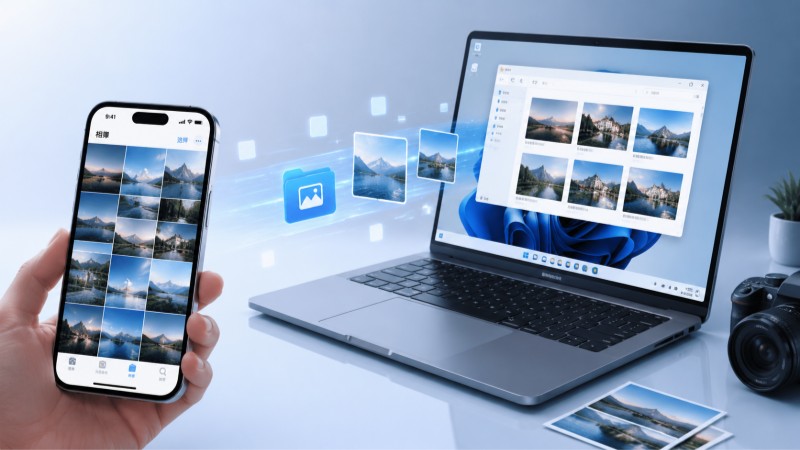
极简拖拽,少量照片快速载入
如果只是处理几张照片,最简单的办法是使用直观的拖拽功能。首先打开2345看图王的“图片格式转换”界面,接着用鼠标选中需要转换的HEIC图片,只要拖入到工具的对应板块中,软件便能迅速读取并呈现出照片的缩略图。此外,也可以直接在系统文件夹里复制图片文件(快捷键Ctrl+C),然后在2345看图王的转换窗口里粘贴(快捷键Ctrl+V),省去了在软件内部层层翻找文件夹的繁琐步骤,操作起来极其快捷。
海量照片文件夹一键导入
如果需要处理大量从手机导出的照片(例如一整次旅行记录的数百张照片),一张张拖拽效率较低,可以使用2345看图王的批量处理功能。在转换界面点击“添加文件夹”按钮,定位到存储HEIC照片的对应目录并点击确定,该目录下的所有HEIC格式文件就会一瞬间被悉数加入待处理清单中。这种方式非常适合进行高效率的批量图片格式转换,软件支持多线程并发,即使照片数量较多,也能快速并行完成转换,大幅提升处理效率。
选定转换格式和存储路径并启动
导入文件后,在软件底部的参数设置板块中,把“目标格式”下拉菜单设定成“JPG”。如果对照片的清晰度有极高要求,可以在画质设置里进行微调,将质量滑块拉高,不过通常默认设置就已经能在画质和文件体积之间达到很好的平衡。为了方便后续查找,建议在“输出目录”中点击“浏览”重新选择一个明确的保存路径,比如桌面或新建的专用文件夹。设置好后,点击右下角的“开始转换”按钮,完成后点击“打开文件夹”即可立即使用转换好的JPG照片。
支持多种常见及冷门格式转换
除了高效解决“怎么把heic转换为jpg”的问题,2345看图王还是一款全能的本地多格式转换助手。如果在日常工作或设计中遇到PSD(Photoshop工程图)、RAW(相机无损格式)、WebP(网页高压缩格式)、BMP等不常用或专业格式,无需费力去安装庞大复杂的专业软件,可以直接通过2345看图王的转换功能,通过拖放或批量导入的方式,将它们一键转换成常用的JPG、PNG或GIF格式,极大地方便了日常在各种设备和平台上的预览和传输。
Q: 把heic转换为jpg后画质会变差吗?
A: 基本不会。2345看图王在转换过程中采用优秀的图像优化算法,会尽量保留原图的色彩细节、亮度、对比度以及拍摄时间等珍贵的EXIF元数据。在默认的高质量设置下,转换出的JPG照片在清晰度上与原HEIC图没有肉眼可见的差别,非常适合对画质要求较高的场景。
Q: 批量图片格式转换时能直接覆盖原来的HEIC原图吗?
A: 软件默认会将转换后的JPG照片保存到您指定的新输出路径,避免覆盖原图。即便您将输出目录手动设置为原图所在的同一个文件夹,由于JPG and HEIC的文件后缀不同,它们也会在文件夹下并存,不会发生覆盖,这样设计能有效保障您的原始数码资产不因误操作而丢失。
Q: 苹果手机heic照片在电脑上怎么批量图片格式转换成PNG格式?
A: 具体的转换步骤和方法是完全相同的。将iPhone里的HEIC格式图片导入到2345看图王后,在下方的“目标格式”下拉菜单中,选择“PNG”作为目标格式,在定好转换后的存放路径之后,点击“开始转换”按钮就可以完成了。需要注意的是,PNG格式通常是无损格式且支持透明度,因此转换出来的文件体积可能会比JPG格式略大一些。
Q: 离线状态下2345看图王能把heic转换为jpg吗?安全吗?
A: 完全可以。2345看图王的所有图片转换操作均在本地电脑上离线完成,不需要连接网络。因此,您的照片绝对不会被上传至任何云端服务器,不存在任何隐私泄露风险,安全性和私密性极高,可以放心用于处理个人生活照或企业敏感业务图片。
