
《士兵突击》开播快20年了,那句“不抛弃,不放弃”依然让人记忆犹新。很多影迷在电脑里存了大量珍贵的剧照,聚会或者自己回味时,如果能让它们自动轮流播放,体验会好很多。那么,怎么在电脑上把下载好的剧照用幻灯片的形式全屏自动播放?其实用2345看图王这款图片查看工具就能轻松实现,下面就来介绍具体的操作步骤。
准备工作:用专业的工具开启图片查看
想要在电脑或大屏幕上流畅展示剧照,一款好用的图片查看软件必不可少。2345看图王支持JPG、PNG、WEBP等常见的图片格式,打开速度也很快。在开始播放前,在电脑上双击任意一张《士兵突击》的剧照,或者右键选择“用2345看图王打开”,就可以进入图片查看界面。在这里,你可以清晰地看到图片的尺寸和类型,为接下来的高清影视剧照自动轮播做好准备。
快捷操作:电脑全屏连续播放剧照的方法
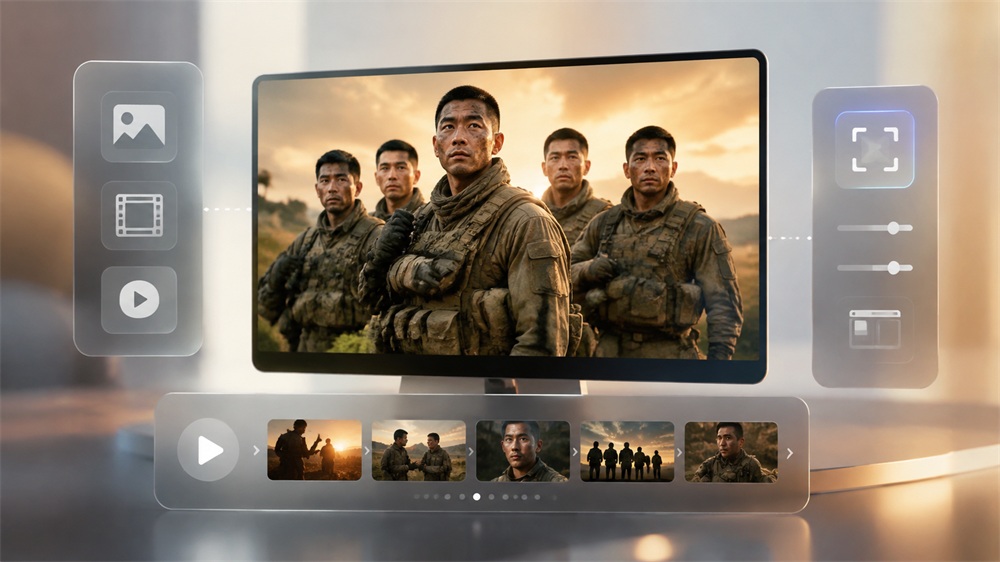
如果手动点击切换图片,不仅麻烦,还会影响观赏体验。2345看图王提供了幻灯片模式,可以方便地实现电脑全屏连续播放剧照。操作方法很简单:用2345看图王打开一张剧照后,按下键盘上的F5键,或者在界面下方的工具栏中点击“更多”并选择“幻灯片”。软件就会自动隐藏菜单和状态栏,进入全屏播放状态,剧照也会一张接一张地在屏幕上自动切换。
细节微调:幻灯片播放看图怎么设置切换效果
在播放过程中,如果想调整播放节奏,可以把鼠标移动到屏幕最下方,这时会浮现出控制工具条。在这里,你可以自由设置每张幻灯片的播放间隔时间,还能选择不同的转场特效,让剧照切换更自然。此外,2345看图王还支持添加背景音乐。点击控制条上的音乐图标,导入一首《士兵突击》的插曲,就能一边播放音乐一边进行高清影视剧照自动轮播。如果想结束播放,按键盘上的ESC键就可以退出。
进阶技巧:如何整理剧照让轮播更流畅
为了让播放过程更顺畅,建议在播放前对剧照做一些简单的整理。你可以利用2345看图王的辅助工具来处理图片。例如,使用“批量重命名”功能把所有剧照按剧情顺序重新命名,避免播放时顺序错乱。如果有些剧照的分辨率或尺寸不统一,还可以使用“图片尺寸调整”功能进行快速裁剪或缩放。做好这些准备后,再进行图片查看和幻灯片播放,效果会更好。
常见问题
Q:在图片查看过程中,如何暂停幻灯片播放?
A:使用2345看图王播放幻灯片时,随时按空格键或点击鼠标左键即可暂停。再次按空格键或点击鼠标,就会继续播放,非常简单。
Q:在图片查看时,幻灯片播放怎么设置照片切换速度?
A:在全屏播放状态下,把鼠标移动到屏幕底部唤出控制条,点击其中的“间隔时间”选项。这里可以选择1秒、3秒、5秒,或者自定义具体的时间,来调整剧照的切换速度。
Q:在进行图片查看时,有哪些辅助幻灯片播放的图片整理功能?
A:2345看图王在图片查看的基础上,还提供了批量重命名、批量修改尺寸、格式转换、图片裁剪以及多图拼接等功能,可以帮你在播放前快速整理好照片合集。
Q:在进行图片查看时,如何为幻灯片播放添加背景音乐?
A:开启幻灯片播放后,把鼠标移到屏幕底部唤出控制栏,点击“背景音乐”按钮。选择电脑本地的音频文件(如MP3格式)导入,就可以实现一边自动轮播高清剧照、一边播放背景音乐的效果。
