
在日常办公使用电脑整理大量图片时,很多朋友会遇到需要批量展示或逐张审核图片的情况。这时候,如何高效浏览就成了问题。作为一款装机量极高的看图工具,2345看图王幻灯片播放功能就显得非常实用。那么,2345看图王幻灯片播放怎么操作?本文将详细拆解2345看图王幻灯片播放的使用方法,帮大家提升办公效率,让复杂的看图流程变得更简单。
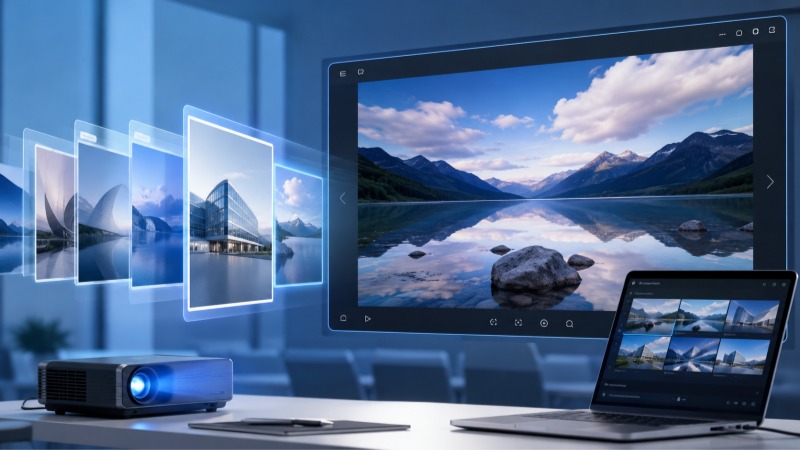
在很多人的工作场景中,经常需要对成百上千张设计稿、产品图或者活动照片进行快速过一遍。如果再一张一张手动点击鼠标切换,不仅效率极其低下,而且手指也很容易疲劳。尤其是需要给客户或者团队展示方案的时候,频繁的双击和关闭窗口显得不够专业。有些时侯,我们其实需用一个能够自动切换、全屏展示的工具。这也就是为什么很多职场人会关注2345看图王幻灯片播放的原因。通过2345看图王幻灯片播放,可以把静态的图片目录变成动态的演示文稿,完美解决了手动切图的痛点,极大提升了工作流的连贯性。
相比于市面上其他同类软件,2345看图王幻灯片播放表现得更为克制和实用。它不仅仅是简单的“自动下一张”,而是提供了丰富的自定义选项。比如,你可以自由调配切换的间隔时间,无论是快速预览还是深度审阅,都能找到舒服的节奏。此外,2345看图王幻灯片播放还支持多种播放效果过渡,甚至能自定义背景音乐。这种多维度的感官支持,使得它不仅能作为内部审核的工具,直接拿来做轻量级的客户汇报也毫无压力。关键是,它的性能优化做得很好,即便是在配置一般的办公电脑上,运行2345看图王幻灯片播放也几乎不会出现卡顿或掉帧的情况。
步骤1:一键开启幻灯片模式
首先使用软件打开你需要查看的任意一张图片,然后直接按下键盘上的F5快捷键,或者在软件界面底部的控制栏中,点击更多按钮,并选择幻灯片选项。这时候系统就会自动进入2345看图王幻灯片播放模式,整张图片会全屏铺开,免去了多余界面的干扰。
步骤2:自定义播放参数
进入全屏播放后,你可以将鼠标移动到屏幕下方,此时会浮现出参数设置栏。在这里,你可以设至每张图片的停留间隔时间,挑选淡入淡出等播放效果。如果是在特定场合展示,你甚至可以导入一首本地的背景音乐,让整个2345看图王幻灯片播放流程更加生动和声色。建议把这些设置根据实际办公使用场景提前调配好。
步骤3:随时便捷退出
当你的图片演示或者预览完毕后,想要回到普通的看图界面也非常简单。你只需要直接按下键盘左上角的ESC快捷键,或者用鼠标点击屏幕上的退出按钮。这套极简的操作逻辑,能让2345看图王幻灯片播放完美融入你的工作流,需要时快速呼出,看完直接退出,绝不耽误多余的时间。
适合哪些使用场景
其实,把静态图片变成轮播,能派上用场的地方远比想象中要多。比如在设计公司,大家在会议室讨论方案时,利用2345看图王幻灯片播放让设计稿在投影仪上自动循环,可以让所有人更直观地审视视觉细节。而在照相馆或者私人摄影工作室里,当需要给顾客展示成片效果时,这个功能同样是个加分项。把成百上千张底片导入进去,调出2345看图王幻灯片播放并放一首轻柔的纯音乐,瞬间就能营造出高端的观影体验。至于普通人在家里,用它在大电视上放全家福或者旅行照,也是个不错的消遣方式。
总的来说,2345看图王幻灯片播放并非是一个花哨的噱头,而是一个扎扎实实解决用户效率痛点的优秀功能。在日常快节奏的办公和生活中,掌握好这个工具,能帮我们省下大量机械操作的时间。如果你此前一直在为手动切换图片而烦恼,不妨按照本文提供的方法,尝试体验一下2345看图王幻灯片播放。相信这种流畅、纯净的全屏演示方式,会给你带去不一样的看图体验。让工具服务于效率,这才是我们选择2345看图王幻灯片播放的终极理由。
