
最近不少人在整理官方宏观经济报告和政策文件。面对动辄几十页甚至上百页的行业白皮书,下载下来才发现是扫描版PDF,根本没办法直接复制里面的指标和数据。遇到这种情况,大家常常会头疼官方PDF怎么提取文本。尤其是在时间紧迫、急需汇报数据的情况下,如果手动逐字输入不仅效率低下,还非常容易出错。其实只要选对工具,利用高精度的OCR PDF识别功能,这些无法编辑的扫描版PDF文字识别在几秒内就能搞定,不用再费时费力地手动敲字,极大地解放了日常办公的生产力。
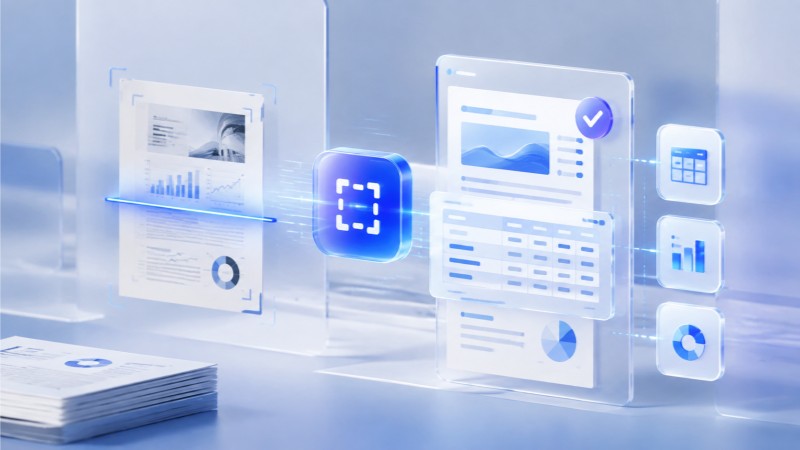
扫描件和限制编辑的办公痛点
在撰写行业分析报告、学术论文或做日常数据整理时,我们经常需要引用官方文件里的权威段落和关键指标。但许多官方报告和标准文件为了防止内容被篡改,都会保存为扫描版PDF,或者在导出时限制了复制和编辑功能。普通的复制方法在这些文档面前根本不管用,甚至连鼠标右键菜单都无法调出。如果单纯靠人工一个字一个字地在键盘上敲,效率极低不说,在面对密密麻麻的数据时,还很容易把关键数字和统计百分比敲错。因此,实现PDF快速转Word,或者安全地把文本直接提取出来,是保障办公高效推进的关键所在。
批量高精度识别官方PDF文档
要处理这类庞大且复杂的长文档,需要一款识别精度高、支持批量处理的本地工具。大家平时在日常办公中可能只把2345看图王当成普通的看图软件,其实它内置了非常实用的OCR PDF识别功能。在分析政策、阅读学术论文遇到几十页甚至上百页的官方PDF时,完全不需要使用繁琐的第三方截图软件一页一页去保存、识别。直接把整份PDF文件导入2345看图王,就能快速把图表和图像上的文字批量提取出来,轻松搞定高难度的扫描版PDF文字识别。
两步实现快速导出的具体步骤
使用2345看图王的文字提取操作非常简单,哪怕是第一次接触的用户,也能在极短的时间内快速掌握。在电脑上双击打开2345看图王,进入OCR PDF识别功能界面,点击添加文件按钮导入PDF,或者直接把文件拖拽到软件窗口中。此时可以根据需要选择识别全部页面,还是只识别特定的几页。接着在右侧选择想要导出的格式,不仅支持普通的TXT文本,也支持直接进行PDF快速转Word并保留排版,同时设置好本地保存路径。最后点击下方的开始识别按钮,2345看图王就会自动完成识别并导出,不需要其他多余的操作和漫长的等待。
智能识别表格等其他复杂场景
除了纯文字段落,官方报告中往往还有大量的统计表格和数据,这也是整理时最麻烦、最消耗精力的部分。以往使用其他在线转换工具,提取出来的表格经常发生严重的错位和乱码,导致后续修改工作繁重。2345看图王对扫描件中的表格结构和排版进行了深度优化,在进行OCR PDF识别时,不仅能精准提取文字,还能较好地保留原表格的框架和行列对应顺序。导出的文档基本不需要大范围重新排版,极大地方便了后续的数据分析。下次使用2345看图王时,不妨试试这个隐藏而实用的提取功能。
Q: OCR PDF识别时可以批量导入多个文档吗?
A: 可以。在2345看图王的PDF识别功能中,你可以一次性选中并导入多个PDF文件。导入后系统会自动排队并逐个提取文本,不需要人工守在电脑前一页页重复操作,非常适合需要处理大批量扫描版PDF的办公场景。
Q: 进行OCR PDF识别后提取出的文本如何保存到电脑上?
A: 识别完成后,2345看图王会提供便捷的保存选项。你既可以直接点击复制按钮将文本全部复制到系统剪贴板,粘贴到任意地方;也可以选择内置的导出功能,一键将提取出的文字直接保存为常用的Word文档或TXT文本文档。
Q: 使用OCR PDF识别功能转换出的Word文档排版会乱吗?
A: 2345看图王在识别时采用了智能排版分析技术,会尽量保留原文档的段落和表格结构。对于绝大多数常规排版的扫描件,转换后的结果都非常整齐,可以直接使用。不过,如果原稿存在严重倾斜、遮挡或污渍,可能需要手动微调。
Q: 遇到字迹模糊的扫描版PDF,会影响OCR PDF识别效果吗?
A: 扫描件本身的清晰程度通常会直接关系到文本的提取精度。如果PDF中的文字重影、反差过低或有大面积水印遮挡,可能导致极少数汉字发生识别偏差。不过2345看图王内置了图像前置处理算法,能够自动优化轻微模糊的字迹,从而最大程度保证OCR PDF识别精度。
