
手机里的照片传到电脑上,或者从网上下载了一堆设计素材,文件名往往是乱七八糟的字符。如果手动一张张修改,不仅费时还容易出错。其实,掌握图片批量重命名的方法,就能快速解决这个麻烦。只要选对工具,几秒钟就能把成百上千张图片整理得整整齐齐。下面就聊聊怎么利用图片批量重命名来提高整理效率。
整理大批图片时,大家常纠结用什么方法最方便。直接用系统自带的功能(比如选中文件按F2键),虽然能改,但格式比较单一,容易生成带括号的序号,看起来不够整齐。
如果对文件管理有更精细的要求,还是建议用专门的图片批量重命名工具。这类软件的优势在于规则灵活,你可以自定义图片批量重命名规则,支持按数字递增,或者保留原名的一部分。
其实,很多常用的看图或图片处理软件里,就已经内置了图片批量重命名功能,没必要专门去下载复杂的老牌单机工具。相比之下,这种多功能合一的软件对新手更友好,界面直观,不用去研究那些复杂的代码参数。下面我们直接看怎么利用2345看图王做好图片批量重命名,用极快的速度解决文件命名杂乱的问题。
步骤1:打开图片批量处理-批量重命名,拖拽或点击添加按钮,批量添加需要重命名的图片
打开2345看图王软件的图片处理功能,在工具箱里找到“批量重命名”功能。你可以直接把要处理的素材,用鼠标从文件夹拖拽到这个窗口里,非常适合需要快速进行图片批量重命名的场景。也可以点击“添加图片”按钮,手动选择需要处理的文件。

步骤2:进行批量设置,设置新文件名、起始序号、间隔数和输出目录等,点击开始重命名
图片导入后,在设置区输入你想替换的新名称,并调整好起始序号和数字间隔等。这一步是决定图片批量重命名效果的关键,你可以根据需求自由组合。确认好输出保存的目标文件夹,点击开始即可。
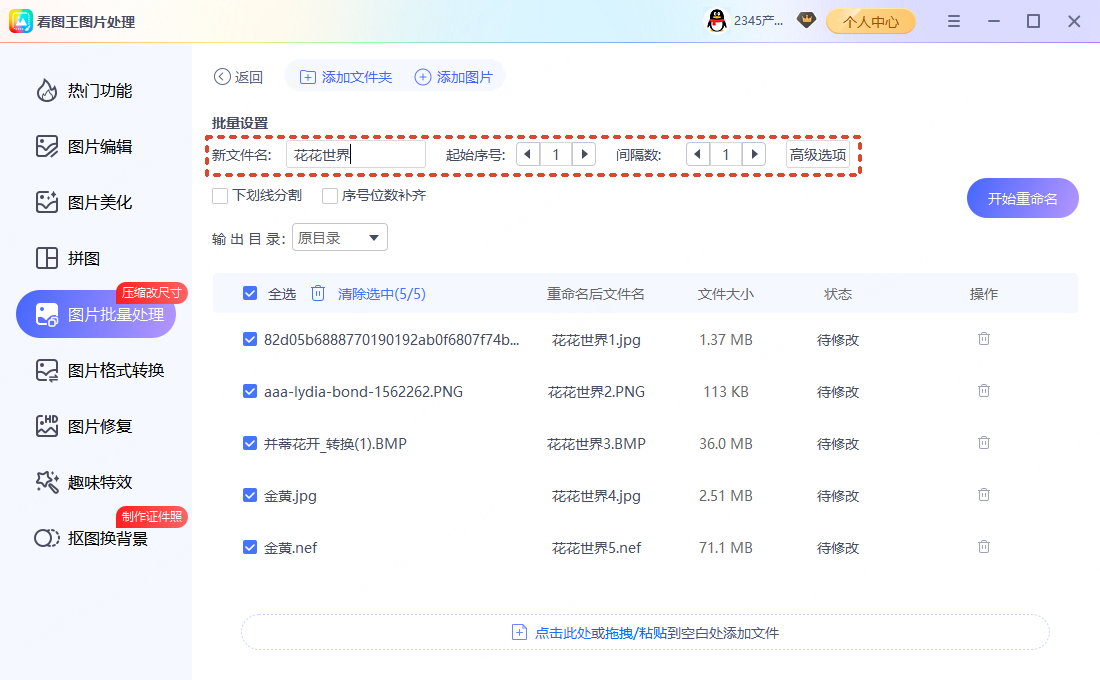
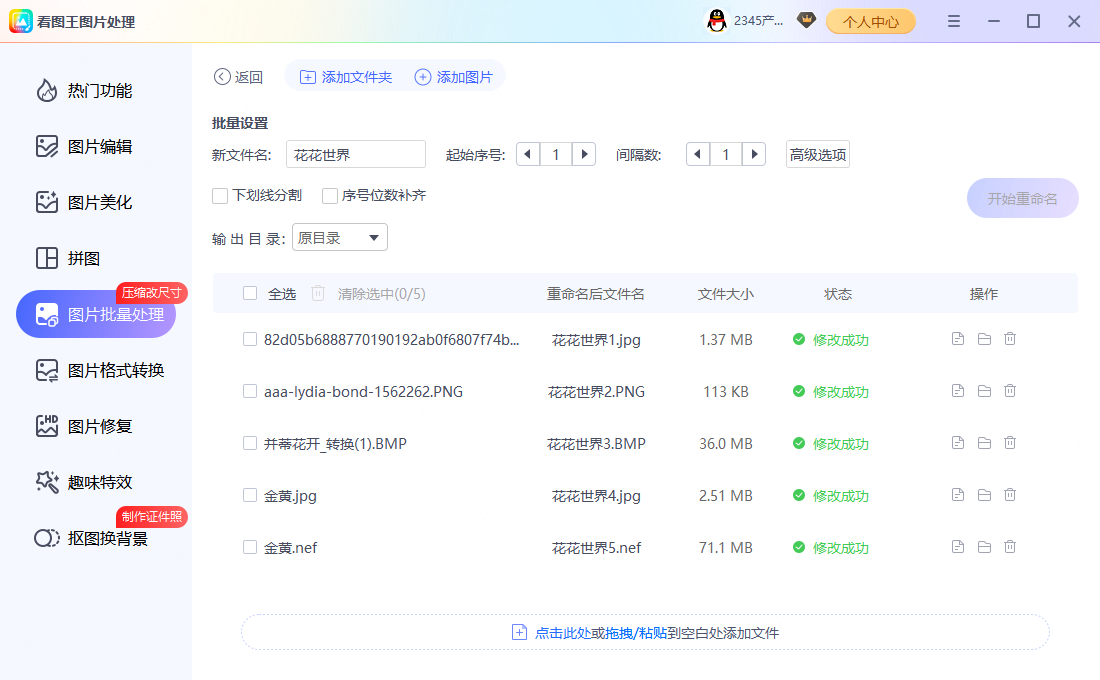
步骤3:等图片重命名完成后,操作区点击打开文件或打开文件所在目录,查看重命名后的图片
转换速度非常快,搞定后界面会弹出成功的提示。这时候点击“打开文件所在目录”,就能看到刚才杂乱的文件名都已经变整齐了。到这里,整个图片批量重命名的操作就全部完成了,非常省心。
常见问题解答
问:使用图片批量重命名会损坏画质吗?
答:完全不会。这个操作只是修改了文件在系统里的名字,并不会压缩或更改图片内部的数据。你可以放心整理,图片原本有多清晰,修改之后依旧是原来的画质。
问:如果不小心把名字改错了,还能撤销吗?
答:批量修改通常是直接覆盖原文件名称的。如果担心改错,建议在进行图片批量重命名之前,先把原来的文件夹复制一份作为备份。万一格式没选对,还可以用备份重新操作。
问:这个功能支持不同格式的图片溷合处理吗?
答:支持的。不管你的文件夹里同时放了jpg、png还是webp,都可以一并导入。软件在进行图片批量重命名时,会保留文件原本的格式后缀,只修改主文件名。
在平时的办公和日常生活整理中,像图片批量重命名这样的小技巧虽然不起眼,但用好了确实能节省不少时间。面对成百上千张杂乱的素材,手动修改费时费力,而学会使用图片批量重命名,原本繁琐的工作几秒钟就能解决。下次再遇到需要整理大量图片的情况,不妨试一试图片批量重命名的方法,感受效率提升带来的便利。
