
平时出去旅游带回来好几百张照片,如果一张张去调色,估计手要点酸了。其实在办公或者日常生活中,大家常会碰到需要给大量照片统一风格的时候,这就得靠图片批量添加滤镜了。很多人不知道图片批量添加滤镜怎么弄,满世界找工具。用对方法,图片批量添加滤镜这事其实一分钟就能搞定,真的很省时间。
图片批量添加滤镜工具哪个好?
现在想给照片美化,方法挺多的。有人喜欢用在线修图网页,也有人习惯下载专业的修图大件。
其实,在线工具对于少量的几张图还行,如果遇上几十张甚至几百张照片,网页很容易卡死,而且把涉及隐私的照片传到网上,多多少少让人有点担心。至于专业修图软件,操作太复杂了,光是学习怎么用就要花不少时间,不太适合普通人。
相对来说,用电脑本地的桌面软件来实现图片批量添加滤镜就稳妥多了,不需要联网上传,而且处理速度快。比如咱们平时常用的2345看图王,里面其实就藏着好用的图片批量添加滤镜功能。它用起来没那么复杂,能帮你省掉好多无意义的重复劳动。
2345看图王自带的图片编辑功能非常实用。平时我们只把它当成看图工具,其实它在处理照片调色这块也很有一套。不仅支持多种好看的风格模板,而且在图片批量添加滤镜的时候,能够保持照片原本的清晰度,不用担心画质被压缩得一煳涂。而且它支持批量处理,直接拖拽就能把一整个文件夹的照片导入进来,几秒钟就能批量套用好滤镜,简直是懒人福音。接下来就给大家分享一下,怎么在电脑上安照步骤来操作图片批量添加滤镜。
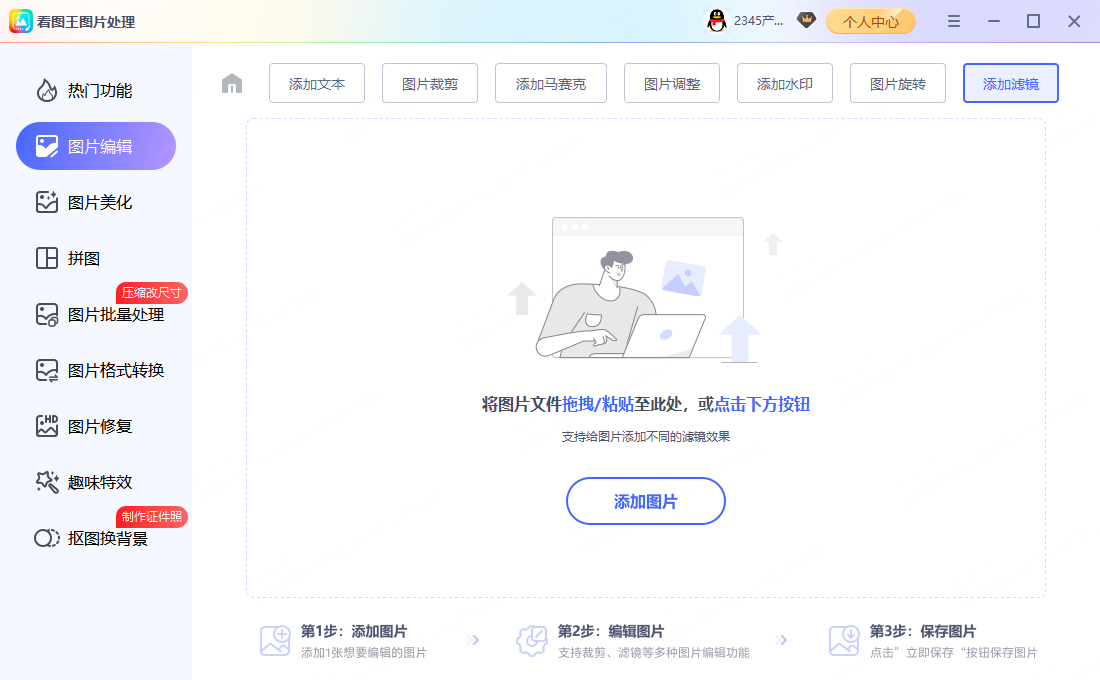
步骤1:打开图片编辑-添加滤镜,拖拽或点击添加按钮,批量添加需要添加滤镜的图片
先启动电脑里的软件,在上方菜单栏或者右键菜单里找到编辑工具,点击进入这个图片批量添加滤镜的界面。在这里你会看到一个很明显的加号按钮,直接点它,把你想处理的多张照片选进来。要是觉得一张张选太麻烦,也可以把装满照片的文件夹,从电脑桌面直接拽到软件窗口中间,软件会自动读取里面的所有图片。
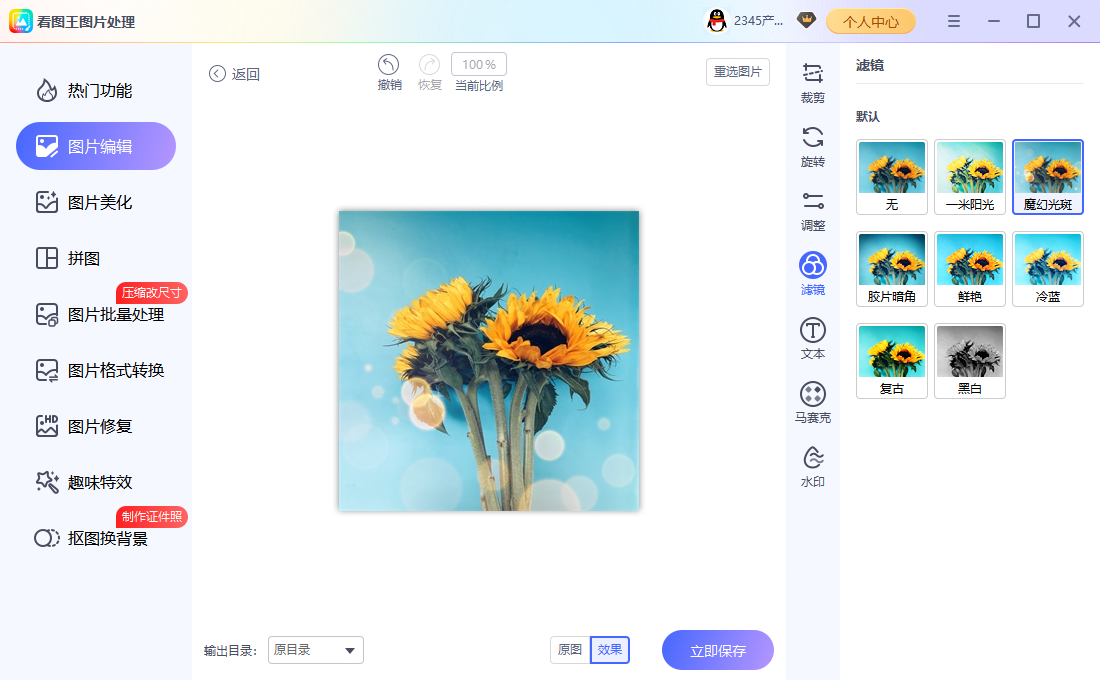
步骤2:选择滤镜风格,比如魔幻光斑、胶片暗角、鲜艳、复古或黑白等
照片导入之后,右边或者下方会有一排滤镜样式。你可以根据照片的类型来选。如果是拍风景,选个鲜艳一点的,色彩会更好看;如果是街拍,胶片暗角或者复古色调就很合适。选定一种风格后,软件会自动给所有导入的照片套用这个效果。这就是图片批量添加滤镜最方便的地方,不需要你手动去一张张调参数,一步到位。
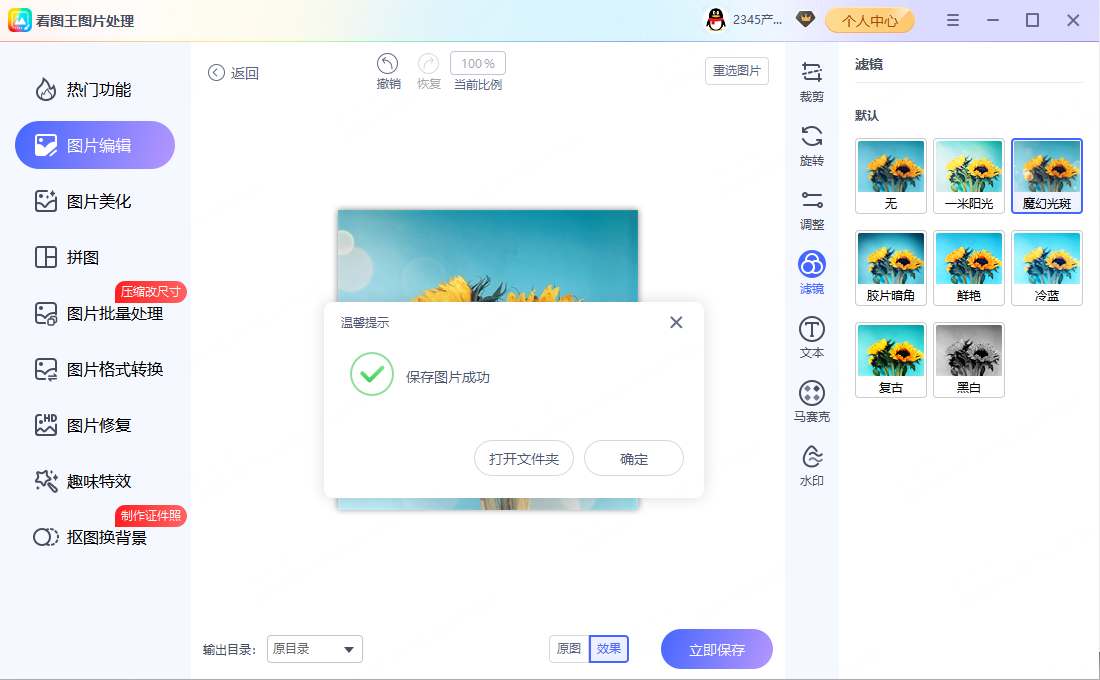
步骤3:对比原图和添加滤镜后的效果,点击立即保存
在保存之前,最好是点一下对比按钮,看看处理前后的差别是不是符合预期。确认没有问题了,就可以设置输出的文件夹。建议大家在输出的时候,不要直接覆盖原文件,最好是从新找个文件夹存着,免得以后还需要原图。然后点击确认,软件就会开始后台处理,等提示完成之后,你就能在目标目录里看到图片批量添加滤镜后的新照片了。
常见问题解答
问:使用图片批量添加滤镜功能会影响照片原本的分辨率吗?
答:正常情况下是不会的。软件在进行图片批量添加滤镜处理的时候,默认会保留照片原来的尺寸和画质,这一点大家可以放心。不过在保存的时候,自己要注意别去勾选降低画质的选项。
问:如果有些照片效果不理想,可以给部分照片重新挑选其他滤镜吗?
答:当然可以。虽然是图片批量添加滤镜,但如果你在预览的时候觉得某一张照片的效果不合适,也可以单独点开那张图从新选择滤镜,或者取消该图的滤镜效果,灵活性还是很高的。
问:图片批量添加滤镜支持一次性处理多少张照片?
答:这主要看你电脑的配置。一般来说,一次性导入几十张甚至上百张照片进行图片批量添加滤镜也是没问题的。不过为了处理速度更顺畅,建议大家分批次来做,比如每次放个五十张左右,这样软件处理起来会更快。
其实给照片调色真没想象中那么繁琐。只要利用好手头的日常工具,用图片批量添加滤镜的方法,就能轻松搞定大批量的照片处理工作。如果你手头刚好也有一堆照片等着要调色,不妨打开电脑试一试图片批量添加滤镜。以后再遇到类似的工作,学会了图片批量添加滤镜,就再也不用发愁了。
