
经常需要把各种图片格式做些调整,比如有时候因为系统兼容问题,或者某些特定软件只认位图,咱们就得做BMP格式转换。不过很多人一听到要改格式就头大,觉得很难,其实用对方法,BMP格式转换非常简单。今天就教大家用简单的方法搞定BMP格式转换。
BMP格式转换工具哪个好?
其实市面上有不少方法可以完成这个操作。要是你只是偶尔处理一两张,用些在线的网页工具也行,省得下载安装。不过这种在线的也有弊端,比如网速慢的时侯传文件特别费劲,还有安全隐患。
如果需要经常处理大量图片,那还是选个靠谱的桌面看图工具更合适。像2345看图王就自带了BMP格式转换功能。用它做BMP格式转换不仅速度快,还支持一次放一整包图片进去。平时咱们处理办公文件,这种省心又安全的本地BMP格式转换工具确实更让人放心,不用担心隐私泄露。
如果你电脑里以经装了2345看图王,那就没必要再去下别的转换器了。因为这个看图王工具自身就带了很方便的BMP格式转换服务。接下来咱们就瞧瞧具体怎么安照步骤来搞定这个事情,其实也就几个简单的动作。
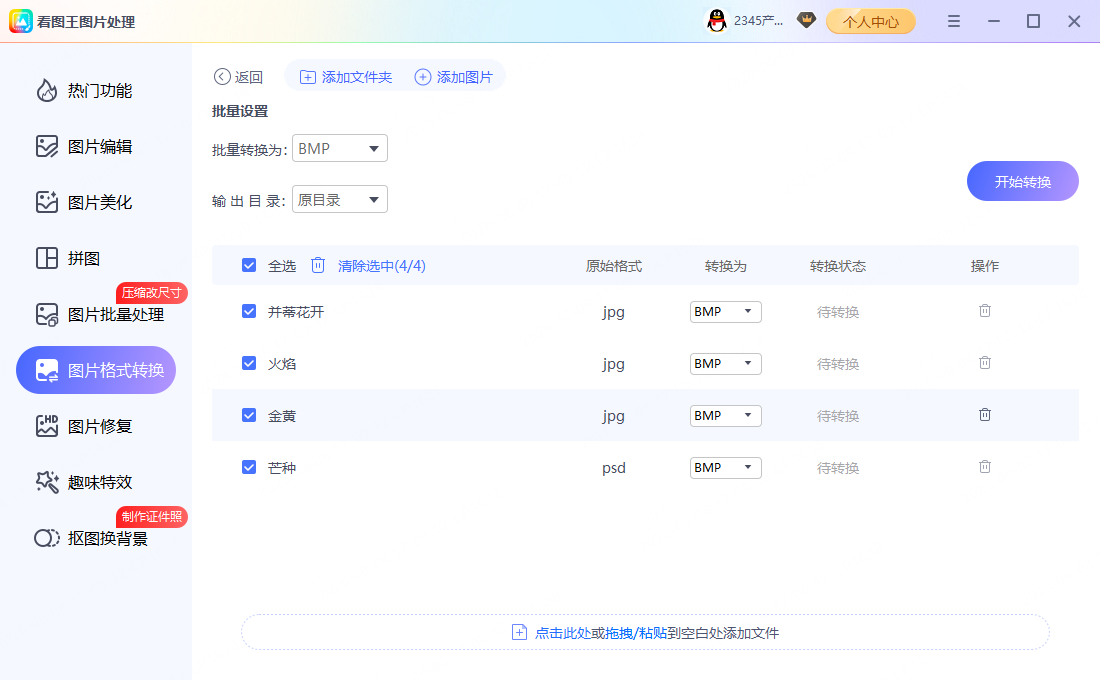
步骤1:将图片拖拽/粘贴至操作区域,或点击“添加图片”或“添加文件夹”添加需要格式转换的图片
先把我们要改格式的那些照片给挑出来,准备进行BMP格式转换。如果你只有单独一张图,直接用鼠标把它拽到软件中间那个空白的地方就行,或者在电脑上把图复制并在软件里粘贴。要是手里攒了一大堆图片要进行BMP格式转换,那点那个添加文件夹的按钮,把整包文件一起塞进来。

步骤2:批量设置转换目标为BMP格式,设置输出目录,点击“开始转换”
把图片导进来之后,在下边那排格式选项里找到并勾上我们要转的目标,也就是进行BMP格式转换。我们这次要做的是BMP格式转换,所以这里就选BMP。接着咱们去设至一下输出目录,也就是转换完的文件你想存在哪儿。如果是想直接替换原来的老文件,在开始这次BMP格式转换前,建议先复制一份原图备份,免得弄丢。弄好之后,点一下开始。
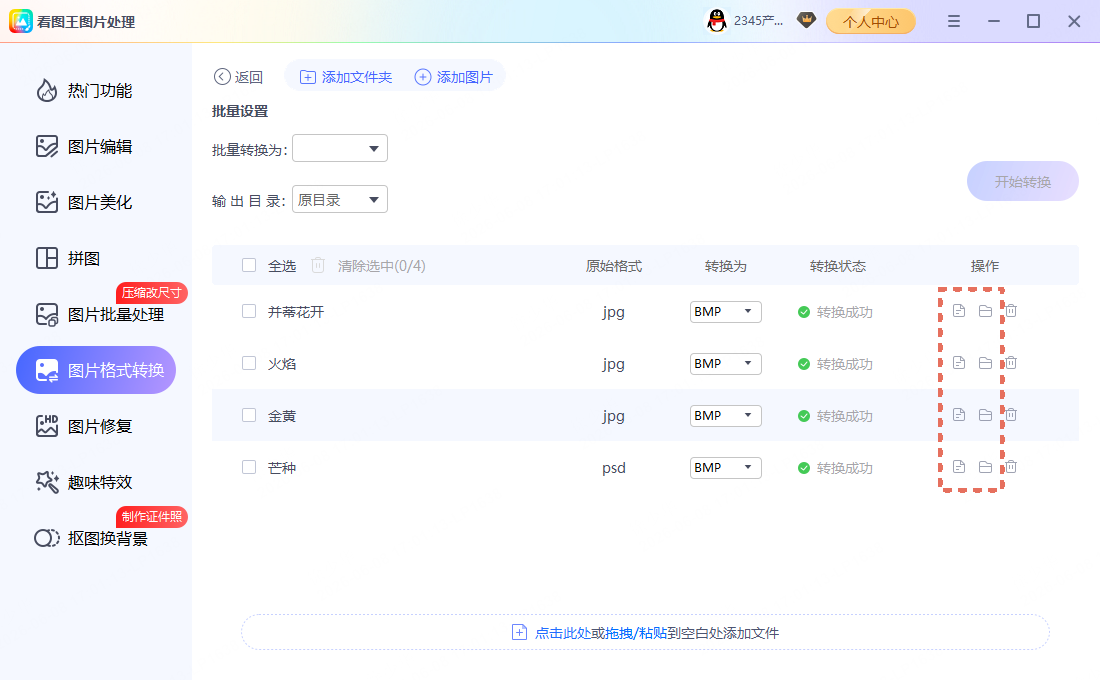
步骤3:转换完成后,点击“打开文件”或者“打开文件夹”,即可查看转换后的BPM文件
等进度条走完就搞定了。这时候点一下打开文件夹,你能看到转换后的BMP文件老老实实地躺在那个目录里。这些导出来的图片清晰度基本和原来的一样,整个BMP格式转换的过程非常顺手,可以说这种便捷的BMP格式转换方式新手也是一学就会。
常见问题解答
问:进行BMP格式转换之后会影响图片原来的画质吗?
答:一般是不会的。看图王在处理BMP格式转换时,默认会尽量保留图片的原始画面质量。所以转完之后的文件基本上和原件一样清晰,点一点细节也能看清,这点大可放心。
问:这个工具能支持多张图片一起做BMP格式转换吗?
答:当然可以。它支持批量处理,你只需要在开始的时侯把需要转的图片加到列表里,然后统一设至好格式,就能一键完成批量的BMP格式转换,不用一张张去点,省心不少。
问:转换完之后的BMP文件在其它电脑上能正常打开吗?
答:没问题。BMP是非常基础的图像格式,许多操作系统和看图软件直接支持读取。所以做完BMP格式转换之后的文件,传给别人或者在其它设备上能够正常观看。
虽然市面上有不少图片处理工具,但如果你手头刚好有看图王,那么直接用它来搞定日常的BMP格式转换是个很稳妥的选择。不需要特意去下载那些乱七八糟的转换软件,跟着上面说的这叁个步骤,轻轻松松就能把大批文件转换好。如果你还不知道该选哪个工具,这款工具自带的BMP格式转换功力完全够用。下次在工作或学习中再遇到需要进行BMP格式转换的情况,不妨亲自动手试一下,省时省力。
