
平时工作或学习中,经常会碰到无法复制文字的截图。手打字太费劲,这时候利用图片文字提取就能省下不少时间。其实大家电脑里常用的2345看图王,就自带了图片文字提取功能。今天就来聊聊如何用这款软件做好图片文字提取,轻松搞定各种材料。
平时整理大量截图时,选个好用的工具能省去不少麻烦。现在虽然有很多手机或网页版的识别方式,但用手机传图到电脑太折腾,而一些在线的图片文字提取工具,不仅限制文件大小,还可能泄露隐私。相比之下,2345看图王把图片文字提取功能直接集成在本地软件里,整理工作截图时顺手就能用,保障了数据安全,用起来更让人踏实。
用电脑操作时,2345看图王来做图片文字提取真的很方便。它内置的识别技术比较好,对常见文字排版的识别率很高。大家不需要特意去下载专业的转换软件,看图时随手就能进行图片文字提取。
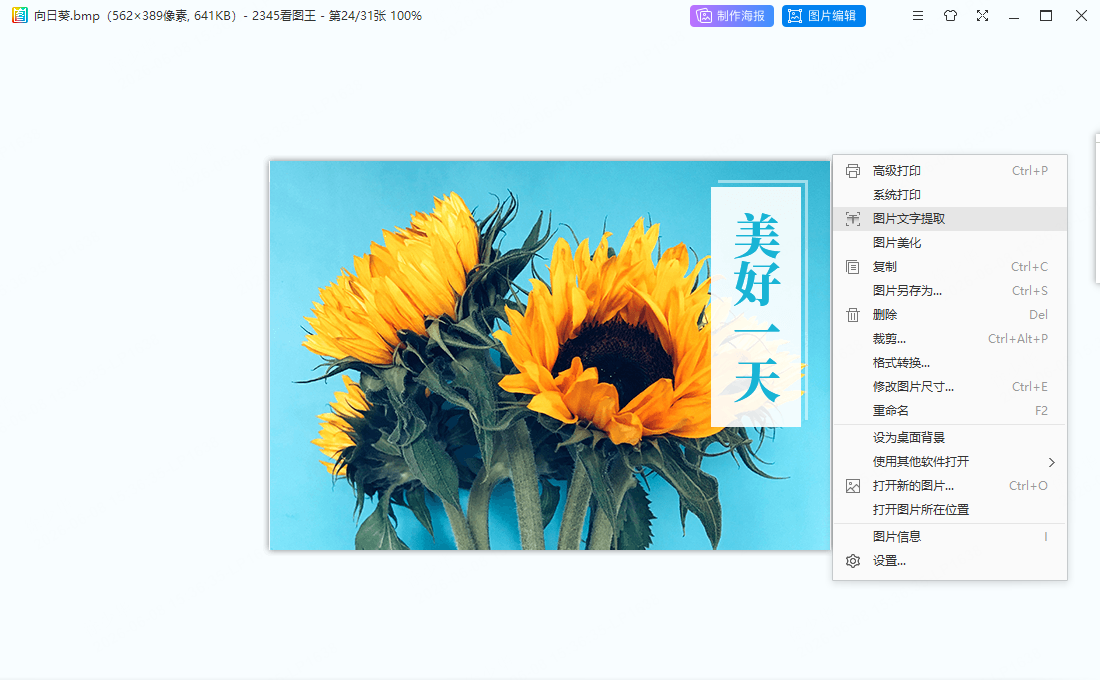
步骤1:看图王打开一张图片后,点击右键选择“图片文字提取”,进入到OCR识别
用软件打开需要识别的图片。画面显示后,在图片任意地方点击鼠标右键,在菜单里选择“图片文字提取”。点击后,软件会自动载入识别窗口。
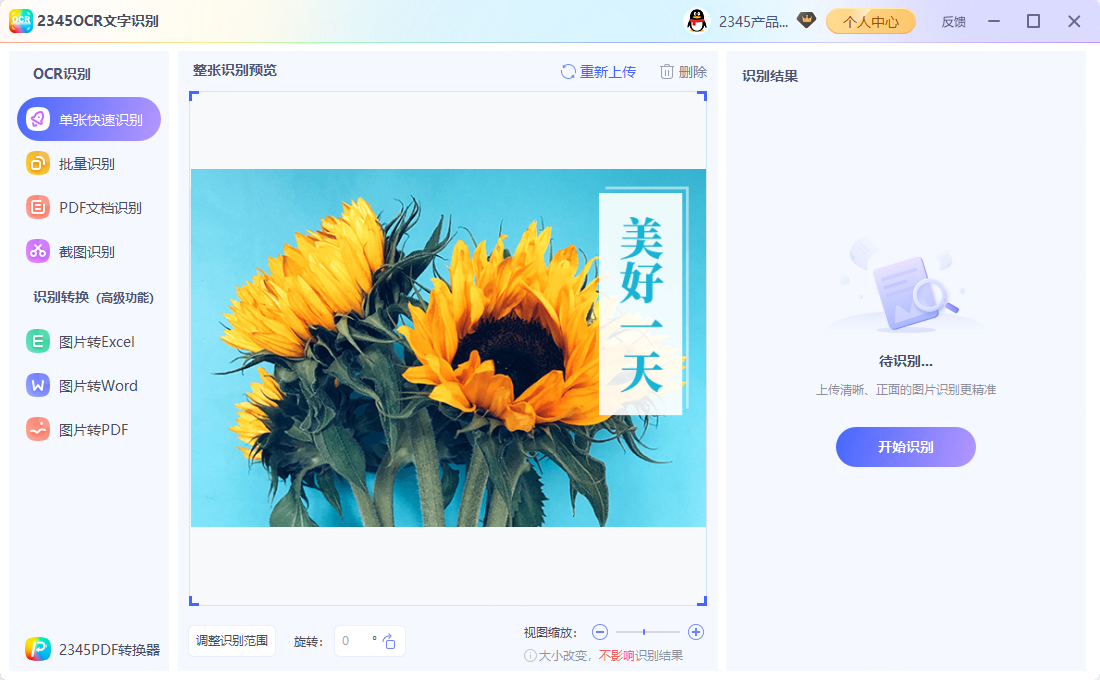
步骤2:进入到单张快速识别后,点击“开始识别”
进入识别界面后,不需要多余的设置,直接点击右侧醒目的“开始识别”按钮。软件会快速扫描图中的内容,自动完成图片文字提取。
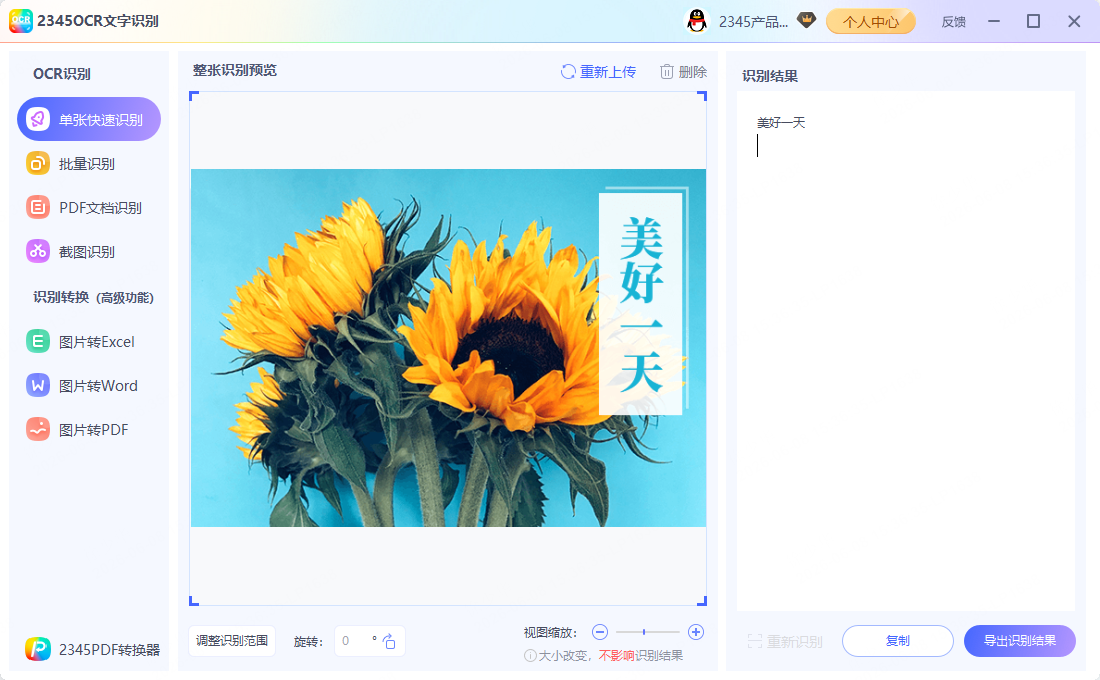
步骤3:识别完成后,点击“复制”或者“导出识别结果”,即可使用识别后的文字
稍等几秒钟,右侧就会显示识别出来的文本。点击“复制”可以直接粘贴,或者点击“导出识别结果”保存为本地文件。完成这次图片文字提取后,就可以直接编辑和使用这些文字了。
常见问题解答
问:用看图王进行图片文字提取时,导出的排版会乱吗?
答:基本不会。只要原图清晰度足够,常规排版都能分清楚,做完图片文字提取后的文本挺干净。
以后在电脑上遇到没法复制的文字,不需要再到处寻找网页工具了。用本地的看图软件做好图片文字提取,省时省力,还能保障数据安全。如果你经常需要整理办公材料,建议亲自体验一下,让图片文字提取功能帮你分担工作量,享受高效的图片文字提取体验。
