
在日常工作或学习中,我们经常会接收到纸质文件的扫描图片或会议纪要截图。当需要对其中的文字进行修改或引用时,若采用手动逐字敲键盘输入,不仅特别耗费时间和精力,还很容易因为粗心而录入各种错别字。其实,面对怎样将扫描件转为Word文档这样的诉求,解决起来并不麻烦,只要借助实用的文字识别工具,即可轻松把图片中的文本提炼出来,并将其转变成可供随时修改和复制的数字化文本。
办公软件直接打开转换
如果需要处理的扫描文件本来就是 PDF 格式,不妨尝试直接通过电脑中的办公组件将其打开。比如可以把 PDF 文件直接拖入 Word 界面中,此时系统通常会提示准备将其转化为可编辑的文档,确认后等待其解析完毕即可。然而,该操作对原始文件的清晰度以及排版结构要求极高。要是遇到了歪斜、边缘模糊或者有手写笔记的扫描件,直接强行转换往往会出现排版乱码或格式破碎的问题。针对这些情况,使用专业的图像识别软件无疑是更稳妥的做法。
借助2345看图王实现高精度文本识别
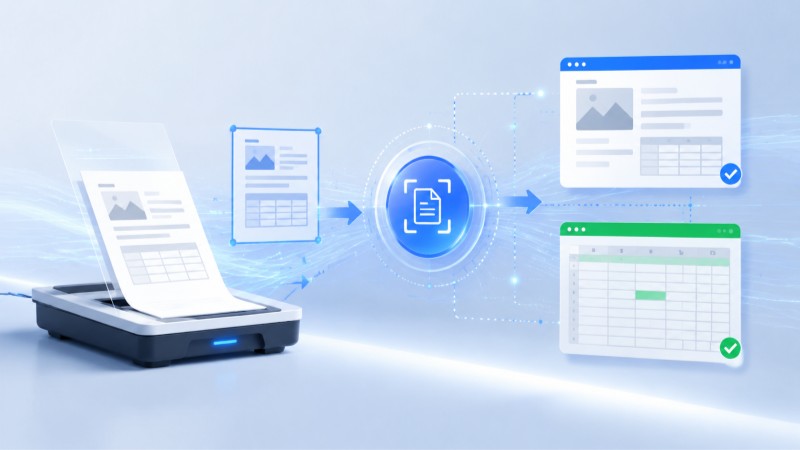
针对一些排版相对复杂或者清晰度不够理想的扫描图片,使用专业的 OCR 识别技术可以显著提高文字转录的精准度。不少用户常用的2345看图王便自带了便捷的文本提取服务。大家只需双击用2345看图王打开待转换的扫描件,在界面上方的工具栏中选择OCR提取文字选项。接着在弹出的功能列表里确定好转换的输出格式、添加好需要识别的扫描文件,设置妥当保存目录后便可启动识别。2345看图王能快速智能地解析画面里的文字,并输出排版整齐的文档。若是扫描件里还夹杂着表格数据,也可以尝试2345看图王提供的OCR图片转Excel功能,快速复原表格排版与数据,免去重新画表输数据的麻烦。
通过截图功能实现局部快速提取
当面对长篇幅的多页文件,而我们仅仅需要提取其中极个别段落时,把全图或整份文档全部导出会比较繁琐。这种场景下,进行局部的截图识别是一个更为快捷的方式。2345看图王为此配备了OCR截图识别。在浏览图片或审阅各类参考资料的过程中,我们可以直接借助2345看图王主界面或者系统托盘中的快捷图标来发起截图。拖动鼠标划定想要提取的区域,2345看图王即可快速捕捉该区域内的所有文字,并实时呈现出来,供我们一键复制并黏贴至目标区域。这种方法无须单独生成新文件,特别适合撰写总结或搜集素材时进行零星的文字提取。
提高扫描件转换成功率
要想让转换出的 Word 文件拥有更高的精确度和美观的版式,建议在正式识别之前,先花一点时间对原始素材进行必要的预处理。事实上,图片的倾斜角度、曝光度及清晰度都会直接干预 OCR 的识别率。若画面存在角度偏移,我们可以先用2345看图王提供的旋转功能把图片校正;如果图片整体偏暗、字体模糊,可以通过2345看图王的画面调整功能调高亮度和对比度,以此拉大背景和文字之间的黑白反差。对画面稍加处理之后,再去进行提取或转档,效果会更加理想。
Q: 使用2345看图王怎样将扫描件转为Word文档?
A: 双击打开扫描图片,在2345看图王界面上方找到并点击OCR提取文字,接着选择OCR图片转Word服务。添加您需要转换的文件并设置好保存位置,点击开始转换。耐心等待2345看图王解析完成,就能直接打开并编辑导出的 Word 文档了。
Q: 使用OCR图片转Excel功能如何避免扫描件表格格式错乱?
A: 若扫描件中带有较为复杂的表格,直接转为 Word 文档很容易导致表格排版发生错乱、甚至文字对不齐。对此,建议使用2345看图王里的OCR图片转Excel功能,这样可以更完整地读取并还原表格框架,直接生成方便编辑的 Excel 表格。
Q: 怎样将扫描件转为Word文档后文件打不开该怎么办?
A: 建议先确认电脑上是否已经正常安装了能打开这类文档的办公程序。如果办公软件运行无误却依旧无法开启,可以核对导出文件保存的目录是否存在系统读写权限限制,或者尝试在2345看图王里重新修改输出路径,然后再次启动转换。
Q: 怎样将扫描件转为Word文档时遇到字迹模糊怎么办?
A: 此类情况通常是由于原图分辨率过低或光线不佳、字迹模糊所致。在转换之前,建议先通过2345看图王对图片进行预处理:将歪斜的角度旋转扶正,并使用美化工具适当提升对比度和图像锐度。当扫描件上的文字变得黑白分明、轮廓清晰时再执行 OCR 识别,转换的准确度就会大打提升。
