
平时办公经常遇到微信群里发来一张表格截图,让你把上面的数据重新整理。手动挨个敲字不仅手酸,还容易看错行、对错位。其实,直接用图片转Excel能省去大半功夫。今天分享一个非常省事的图片转Excel方法,通过软件快速提取数据,几秒钟就能把杂乱的截图变成清晰的表格文件,解决手动录入的烦恼。
市面上做图片转Excel的工具很多,比如网页版在线转换、手机扫描等。网页版虽然不用下载安装,但如果遇到大文件,容易卡死或报错,而且涉及公司财务或机密数据,传到网上也不够稳妥。如果经常需要处理批量图片转Excel的需求,其实桌面客户端软件更靠谱,处理速度快,文件放在本地也让人安心。这也是很多人首选2345看图王来做图片转Excel的原因。
推荐2345看图王OCR识别功能,一个简单好用的OCR文字识别工具,它的图片转Excel模块非常好用,不仅能识别出文字,还能顺带还原原本的表格结构,省去了二次排版的时间。不管是财务报表、手写账单还是日常截图,用它来进行图片转Excel都能识别得很到位。下面我们来看看如何操作。
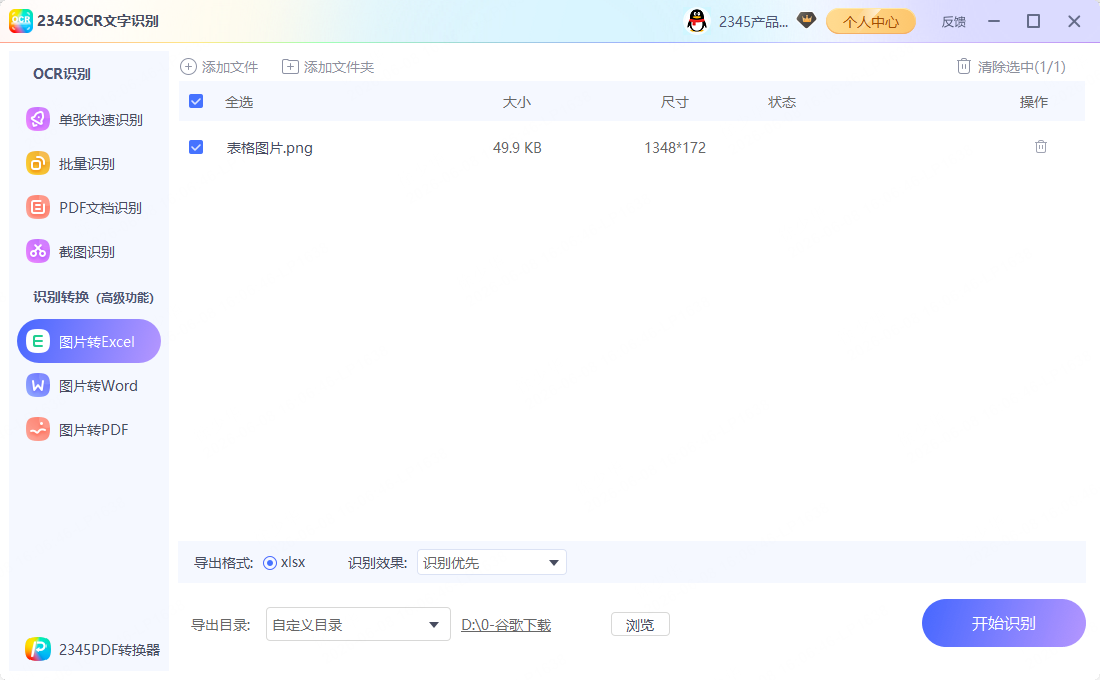
步骤1:打开OCR文字识别,选择图片转Excel,点击“添加图片”或“拖拽图片”到操作区域
打开软件,进入主界面后,我们直接选择“图片转Excel”功能。在打开的空白区域内,把准备好的表格截图从文件夹里拖进来,或者点击页面中心的添加按钮把文件选进去。如果图片多,直接全选一次性导进来,软件支持批量处理。

步骤2:设置导出格式、导出目录和识别效果,点击“开始识别”
图片导入后,在下方设置保存格式,比如xls或者xlsx。如果图片有些模糊,可以把识别效果勾选为“高精度识别”。设置好保存的文件夹后,点击右下角的开始按钮,软件就会对图片内的表格数据进行深度识别,快速完成图片转Excel的转换。
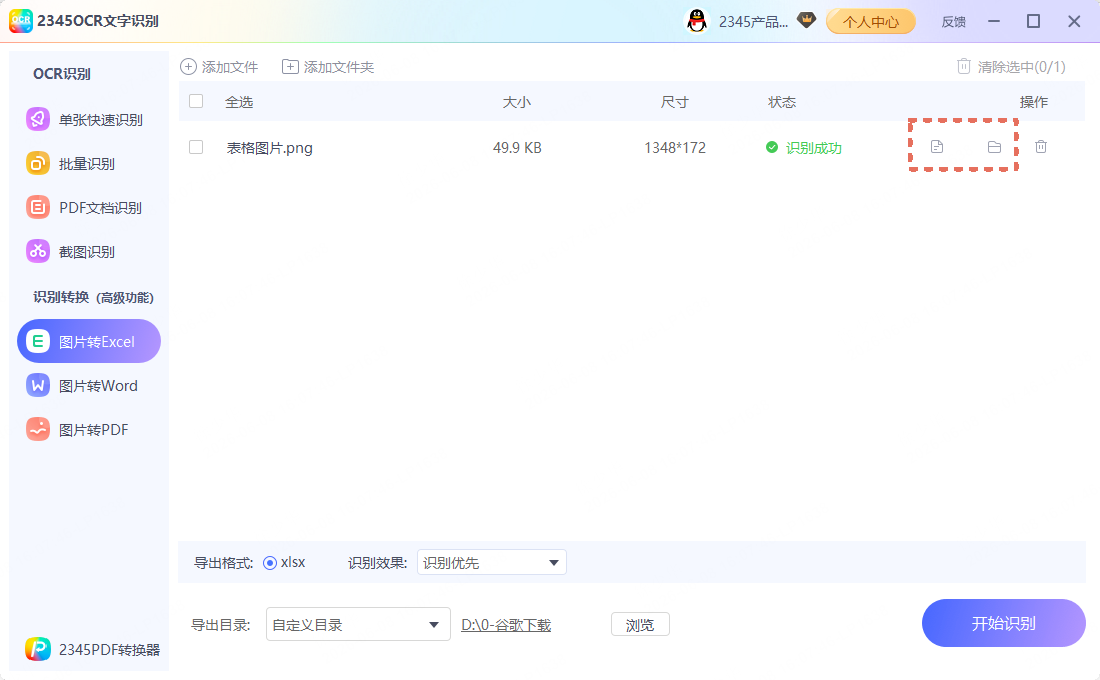
步骤3:识别完成后,点击“打开文件”或者“打开文件夹”,即可查看OCR文字识别后的表格文件
等待进度条走完,软件会提示转换成功。这时候可以直接点击“打开文件”预览表格,也可以点击“打开文件夹”去本地查看转换好的文件。完成了图片转Excel的处理后,原本图片里的数据现在已经变成了可以直接编辑、修改的表格,行和列也保持着原来的样子。
很多人担心图片转Excel后排版会乱。其实只要原图不是特别模糊,现在的OCR技术对常规表格的还原度已经很高了,使用2345看图王识别出来的表格基本不需要大幅度调整,简单核对一下个别数据即可。如果图片里含有手写体,工整的书写还是可以正常进行图片转Excel的,但过于草率的字迹识别率会打折扣。至于大家关心的批量操作,这款工具完全支持批量图片转Excel,你把几百张图直接丢进去,它就能在后台按顺序自动转换,不需要一张张机械重复。
习惯了使用2345看图王OCR识别功能,你会发现图片转Excel能帮你省下大把的时间。以后再遇到各种数据截图、报表照片,不用再傻乎乎地用肉眼盯着屏幕敲字了。如果日常工作经常要和表格打交道,建议亲自体验一下图片转Excel的便利,用这种靠谱的图片转Excel方法,可以把更多精力放在更有价值的工作上。
