
天天和各种表格打交道,最怕遇到别人直接发一张截图,每次只能硬着头皮一个个字手敲,又慢又容易出错。后来被组里小伙伴安利了2345看图王,尝试了它自带的OCR文字识别,才发现提取数据原来这么省心。
现在再碰到复杂的图片表格,我都会直接用OCR文字识别秒变电子档,再也没因为手动录入加过班。今天就想把这个省事的OCR文字识别妙招分享给大家。
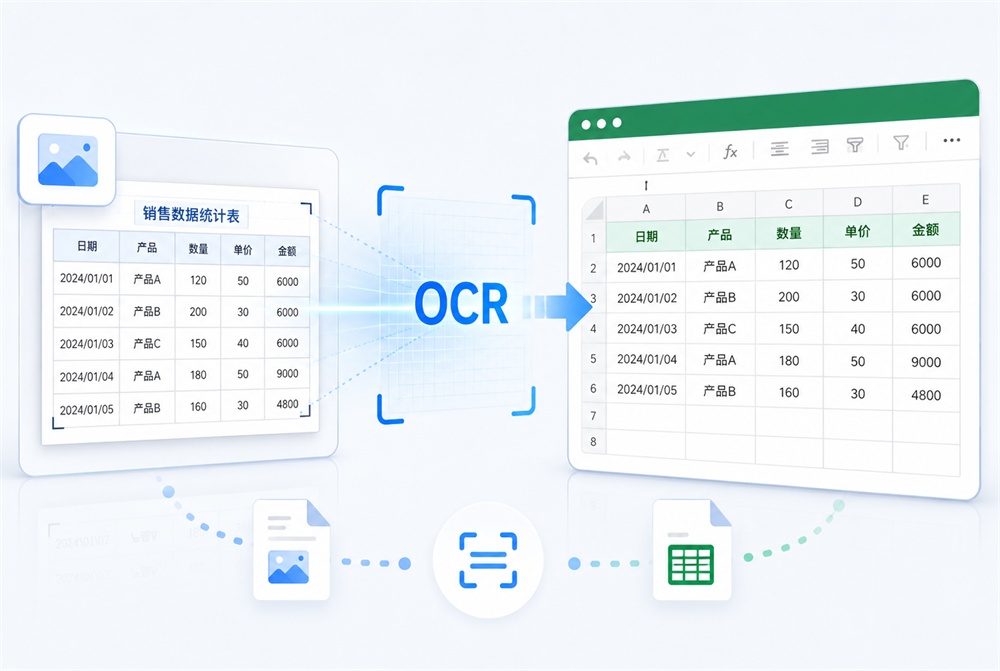
以前用有些工具识别出来的表格全是乱码,连行都对不齐。但这回用看图王做OCR文字识别,表格的还原度让我挺惊喜的,数据格式基本没走样,省去了大量重新排版的时间。另外,在本地做OCR文字识别不用担心信息泄露。关键是它把图片转Excel的流畅度很好,比起那些收费高、广告多的单独插件,这个内置的OCR文字识别性价比高多了。
步骤1:启动功能。在电脑上打开看图软件,点击找到里面的OCR文字识别功能按钮。
步骤2:添加待转图片。进入之后选择图片转Excel模式,把你需要转换的带表格截图拖拽到操作区域,或者点击“添加图片”来导入文件。
步骤3:开始转换。设置好你需要导出的文件目录和格式,确认没问题后点击“开始识别”按钮,开始进行OCR文字识别转换。
步骤4:打开查看结果。等待识别进度完成,直接点击“打开文件”或者“打开文件夹”,就能立刻查看并核对OCR文字识别转换出来的Excel表格文件。
平时遇到手写表格照片、对账单或者考勤截图,用OCR文字识别都超级派得上用场。这里也解答两个大家可能会关心的问题。
问:OCR文字识别之后表格会乱码或者错行吗?
答:只要你原图字迹清晰、表格框线明显,导出的排版就非常整齐,基本不需要费心重做。
问:如果图太多,支持多张图一起处理吗?
答:支持。如果手头有一堆账单图片,直接批量OCR文字识别,不用一张张重复点,这个功能在急着要数据的时候超级救急。
其实工作中很多琐碎的麻烦,找对方法一眨眼就解决了。之前我也常为手动敲表格发愁,但在用上这个OCR文字识别后,真的省了不少力气。如果你电脑里刚好也有这个看图软件,下次别再傻傻手动录入了,赶紧去试试这个好用的OCR文字识别功能。相信这个方便的OCR文字识别妙招一定能让你按时下班。
