
最近关于个人养老金缴费水平提高的新政策公布了,不少职场人和HR都在研究官方下发的PDF调整方案。不过,很多人发现这些PDF是扫描件,里面的表格和数据根本没法直接复制。手动输入不仅费时间,还容易看错行、打错字。其实要把这些PDF图片转文字并不难,选对工具几秒钟就能搞定。
探究:为什么发布的官方政策PDF不能直接选中复制
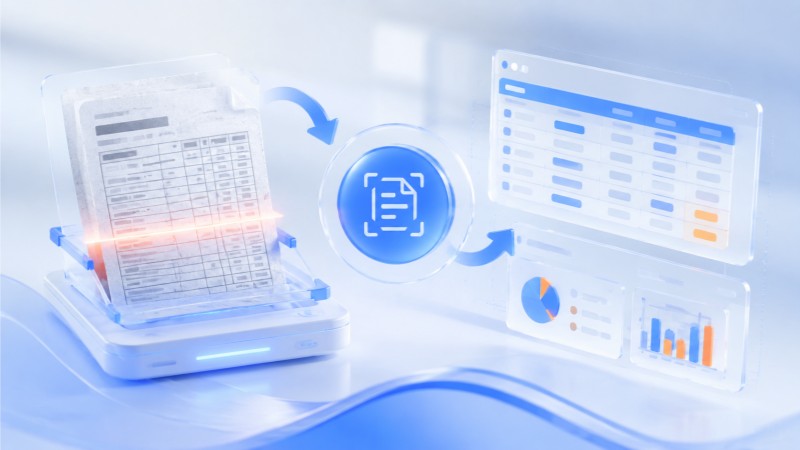
像个人养老金调整方案这类官方文件,为了保证排版格式,通常会发布扫描版的PDF。这种PDF在电脑里就像一张大图片,没有可编辑的文本,用鼠标根本选不中。而且如果直接复制里面的表格,格式很容易错乱,给财务整理或申报带来不少麻烦。如果你也在想官方PDF怎么复制文字,其实用PDF文档OCR识别方法,就能轻松把PDF图片转文字。
如何把扫描版PDF快速转为可编辑文本
遇到这种情况,用2345看图王就能解决。它不仅能看图,还自带了OCR识别功能。对于整份的政策PDF,可以直接使用它的PDF OCR识别功能,这也是很实用的PDF文档OCR识别方法。打开2345看图王,在工具栏找到PDF OCR,把个人养老金新政的PDF文件拖进去,或者点击添加文件上传即可。
在右侧面板设置好需要的输出格式(比如直接导出为TXT纯文本),并选好保存路径。点击开始识别,2345看图王便会迅速启动图片转文字提取。转换结束之后,你可以直接一键复制提取到的内容,或者通过新生成的文本文件来整理数据。这种方法省去了手动输入的麻烦,十几页的政策文件很快就能处理完。
政策文件里的复杂表格怎么转Word
个人养老金新政策中,核心内容大多是缴费区段、水平测算等表格。如果只是单纯提取文字,表格结构会散掉,重新排版很麻烦。这时候该怎么把PDF中的表格无损转成Word或者Excel呢?2345看图王自带了把图片转Word以及转成Excel的功能,能非常方便地化解这个痛点。
如果是已经导出的单张图片,或者直接截取了表格屏幕,可以选择图片转Word功能。把表格图片拖进操作区,设置好导出格式,点击开始识别,2345看图王就会在提取文字的同时,尽量保留原有的表格排版。转换完成后,直接在文档里修改和整理数据,能省下不少时间。
局部文字不想导出?试试直接截图提取
有时候我们不需要转换整份文件,只是在写个人养老金申报报告或做PPT时,想引用其中的一两段话。如果去转换整个PDF,确实有些麻烦。这时用2345看图王的OCR截图识别会更快。只需在电脑任务栏或工具栏点击截图按钮,框选想要转写的PDF区域,就能实现即开即用、无需繁琐流程。
截图后,2345看图王会自动进行图片转文字识别。很快右侧框里就会显示提取出的文字。点击复制,就能直接粘贴到你的文档或报告里,连导出步骤都省了,特别适合平时工作里快速摘抄资料。
怎样提高PDF文字识别的准确度
在进行官方政策文件的转换和提取时,有几个实用的注意事项需要掌握。如果需要处理的PDF文件本身质量不高,通常会削弱图片转文字的提取效果,建议大家最好找清晰度高的原件或扫描件。另外,个人养老金政策文件包含大量数字和百分比,识别完成后,建议对照原件简单核对一下关键数据,确保没有漏字或错字再进行上报。
Q: 使用OCR PDF识别将图片转文字后排版格式会乱吗?
A: 转换时,2345看图王会尽量保留原表格的排版和结构。但如果原PDF文件比较模糊或排版特别复杂,转换后可能需要进行简单的人工微调。
Q: 如何使用2345看图王OCR PDF识别功能进行图片转文字?
A: 打开2345看图王的OCR工具,选择PDF OCR识别,拖入需要转换的扫描件,选好导出格式和保存路径,点击开始识别即可。
Q: 使用2345看图王截图进行图片转文字后可以直接复制吗?
A: 当然可以。利用2345看图王完成截图识别后,文字会立即呈现在结果框内,点击复制就能直接贴入你的文档。
Q: 使用2345看图王OCR PDF识别进行图片转文字的准确率高吗?
A: 2345看图王的识别准确率较高,但对于政策文件中的关键财务数据和缴费金额,建议复制后与原件核对一下,确保万无一失。
