
平时用电脑办公或者查资料,经常会碰到文字没法复制的情况。像是一些网页限制了右键,或者是扫描版的PDF以及图片。以前遇到这种情况,只能对着屏幕苦哈哈地手打录入,不仅慢还容易看错行。其实解决这个问题很简单,今天就和大家聊聊几种特别实用的OCR截图识别方法,帮你省去手动打字的麻烦。
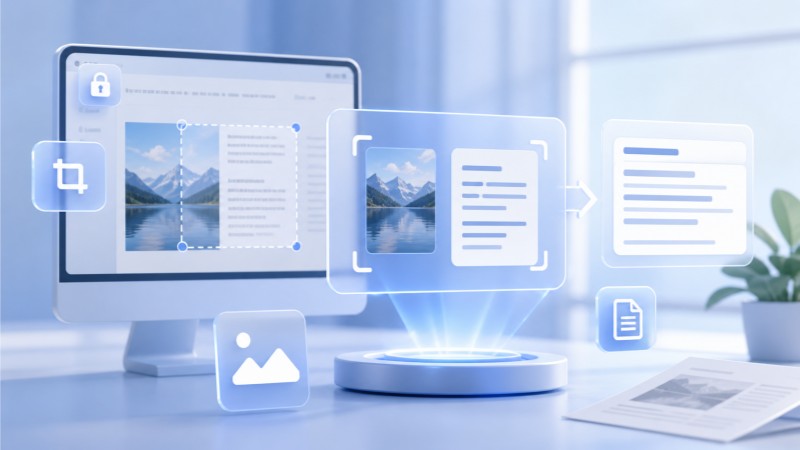
电脑系统自带的文字提取方式
其实电脑系统本身就带有一些基础的文字提取功能。比如有些系统更新后,自带的截图工具只要按下快捷键截屏,就能直接识别画面里的文本。不过这种自带功能的识别率不太稳定,尤其是遇到排版稍微复杂一点的表格,或者中英文混排的时候,特别容易出现错行和乱码。而且有些系统自带截图提取出来的文字没法直接复制,用起来并不方便。要是电脑系统版本比较老,可能连这个功能都找不到。这时候,用一些专门的工具会更省心。
快速一键提取的屏幕工具
如果想要更稳定、更高效的识别体验,可以试试2345看图王。虽然它名字叫看图软件,但其实内置了非常实用的OCR截图识别功能。平常遇到没法复制的网页、图片或者扫描件,直接打开2345看图王,在主页的OCR工具区就能找到这个功能。点击一键截图,在屏幕上框选需要提取文字的区域,松开鼠标后,2345看图王就会在后台自动完成OCR截图识别。不管是看网课视频时想摘抄PPT上的重点,还是上班整理纸质文件的照片,用它都很顺手,提取出来的文字会整整齐齐地显示在右侧窗口中。
托盘快捷键与直接导出
如果觉得每次都打开2345看图王的主界面有些繁琐,其实还有个更快的操作办法。当2345看图王在后台运行时,直接在电脑任务栏右下角的托盘区找到它的图标,右键点击一键截图。框选好画面后,就会直接触发OCR截图识别,省去了打开主界面的步骤,很适合需要频繁提取文字的朋友。识别出来的文字可以直接点击右下角复制,然后粘贴到需要的地方。如果文字量比较大,也可以直接点击导出保存为TXT文本文件,如此一来,不仅方便后续整理,也不用操心文本格式或排版出现凌乱了。
解决扫描件与复杂表格的提取难题
除了普通的屏幕截图,如果碰到多页的PDF扫描件,或者带有很多表格的复杂图片,2345看图王也有对应的解决办法。在2345看图王的OCR工具区里,可以直接选择PDF OCR功能。这个功能专门针对扫描件设计,便能将多页PDF的内容批量读取,快速转为可供二次修改编辑的文字。如果是让人头疼的表格图片,利用其中的图片转Excel功能,能够智能识别图中的行列分布,将这些复杂的网格及内容直接生成为对应的电子表格。这样就不用再手动对着图片重新建表、敲数据了,既省时间,又不容易出错。
如何让OCR截图识别更精准
很多人在进行OCR截图识别时,偶尔会遇到个别字识别不准的情况。这其实和截图的清晰度关系很大。截图的时候,可以先把需要识别的页面稍微放大一些,让字体更清晰。如果图片背景比较花哨,建议只截取纯文本区域,避开那些带花纹的边框和背景干扰。框选时尽量保持边缘整齐,这样能帮2345看图王更准确地抓取文字内容,提高识别的成功率。
Q: 怎么用2345看图王来进行OCR截图识别?
A: 打开2345看图王主页,在OCR工具区找到截图识别功能,点击一键截图并框选需要提取的文字区域。2345看图王会自动进行OCR截图识别,识别完成后可以直接复制文字,或者一键导出为TXT文件。
Q: OCR截图识别能把表格图片直接转成表格吗?
A: 普通的OCR截图识别主要用于提取纯文本。如果想要保留原本的表格结构,建议在2345看图王中使用图片转Excel功能,一键将图中的各项数据与结构特征转换并输出,直接生成可自由修改的电子表格文件。
Q: 多页PDF扫描件如何通过OCR截图识别提取文字?
A: 一页一页截图效率比较低,建议直接使用2345看图王里的PDF OCR工具。它可以直接导入多页扫描版PDF,一键把整份文档识别并转换为可编辑的文本内容,非常适合处理大量的页数较多的文件。
Q: OCR截图识别对清晰度有什么要求吗?
A: 截图的清晰度直接决定了识别的准确率。如果遇到原图字迹太小或模糊的情况,建议先在2345看图王里将图片放大,或者将屏幕显示比例调大,保证需要识别的文字清晰可见即可。
