
我们在打印透明背景或暗色背景的图片时,有时会遇到打印出来整张纸变成全黑背景的状况,这既破坏了画面的美感,又会消耗不少墨水。关于遇到打印图片怎么去黑底的问题,其实使用2345看图王可以通过调整图片打印设置或更换图片背景来解决,让图片打印清晰。下面介绍具体的处理步骤。
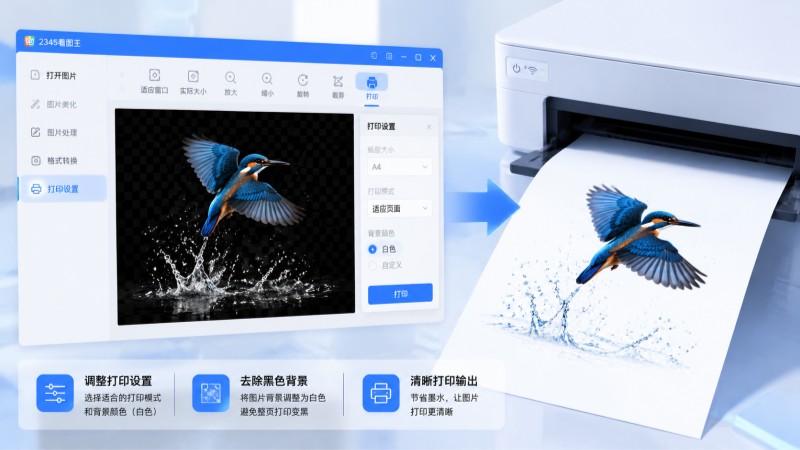
方案一:优化图片打印设置
这个方法适合处理因为系统或打印机无法正确识别透明通道而导致的黑底问题。首先我们在2345看图王中载入准备打印的图像,在画面中随意位置点击鼠标右键,选择“高级打印”选项,或者使用快捷键“Ctrl+P”进入打印页面。
在打印界面右侧的“图片打印设置”板块中,可以设定打印份数和纸张大小。如果原图背景偏暗,可以在“颜色和特效”里调整亮度和对比度,或者将色彩模式更改为单色或黑白,过滤掉图片中的灰色杂质。调整完成后,点击下方的“打印”按钮即可输出,确保图片打印清晰。
方法二:使用设计工具更换背景
如果图片本身就是纯黑或深色背景,调整设置可能无法彻底消除,此时可以将原本的背景直接替换为纯白底色。在2345看图王中打开图片,点击进入“电商海报”设计模块。
选择白色背景模板,或者新建画布并导入图片。通过图层工具,将原本的深色背景修改为白底。修改完成后,将图片保存或导出为JPG、PNG等常用格式。重新用2345看图王打开修改后的图片,按Ctrl+P进入打印页面,此时背景已变为白色,可以直接打印,确保图片打印清晰。
批量处理多格式图片
如果需要处理PSD、RAW、JPG等多种格式的多张图片,逐个修改背景比较耗费时间。可以使用2345看图王的批量打印和列表管理功能来处理。
首先使用2345看图王任意开启一张图像,并跳转到高级打印设置面板。点击“添加图片”按钮,一次性导入需要批量处理的不同格式文件。在左侧的打印列表管理区域,可以预览所有待打印任务,并能够灵活剔除掉不满足打印需求的图像。在右侧统一进行图片打印设置,调整纸张和颜色特效。这种方式可以批量完成多张图片的打印设置,实现打印图片去黑底。
打印前预览建议
为了保证图片打印清晰,建议在打印前进行预览。在2345看图王的高级打印界面中,左侧预览区域会显示实际打印效果。如果预览时发现边缘有暗影或背景发黑,可以检查是否是源文件透明通道引起的冲突,并及时通过上述方法进行调整。
Q: 2345看图王能否一次性批量打印多种不同格式的图吗?
A: 支持。在高级打印页面中点击“添加图片”按钮,即可批量导入PSD、RAW、JPG等多种格式的图片进行统一设置和排版打印。
Q: 如何在2345看图王中把黑底图片改成白底再打印?
A: 可以进入软件的“电商海报”设计模块,新建一个白色底图并导入原图,将背景修改为白色后导出,再进行打印即可避免黑底。
Q: 打印列表管理功能可以用来做什么?
A: 在高级打印界面的左侧,可以通过打印列表管理区域预览多张图片,并在此处自由删除不需要打印的页面或调整打印顺序。
