
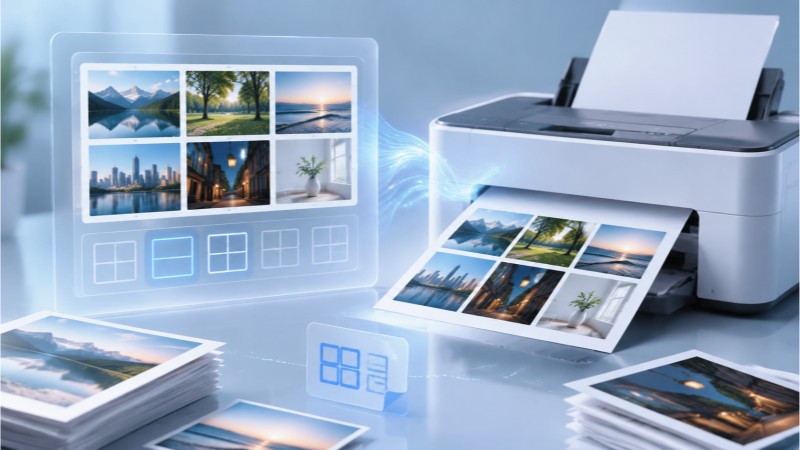
平时工作或学习时,我们经常要打印一堆照片或截图。要是每一张图都占满一整页 A4 纸,不仅浪费纸张,订在一起还厚厚的一叠,非常不方便。其实,只要掌握了多张图片在一张纸上打印方法,这个问题就能迎刃而解。不管是图省事用系统自带的功能,还是用专门的看图工具来排版,都能帮我们在一张纸上放下多张图,省纸的同时,看着也一目了然。
用电脑系统自带的功能直接打印
如果只是临时打印几张简单的截图,直接用 Windows 系统自带的功能最方便。先在文件夹里选中需要打印的所有图片,点击鼠标右键选择“打印”。在弹出的设置窗口右侧,能看到一列排版样式,比如两页放一张、四页放一张等。根据需要选择合适的布局,就能轻松搞定电脑多张图片打印在一页纸上怎么弄的基本需求。不过这种方法的局限在于没法灵活调间距,如果图片尺寸不一样,打印出来容易被裁剪,只适合要求不高的临时使用。
用专门的看图工具自由拼版
如果觉得系统自带的排版太死板,用专门的看图工具会更省心。比如在整理大量工作照片时,可以使用2345看图王。用2345看图王打开其中一张需要打印的图,右键选择“高级打印”(或者直接按快捷键 Ctrl+P),就会进入打印编辑页面。在这个界面的左上方,点击“添加图片”按钮,就能把其他需要打印的图一口气全导进来。用这种方式来处理多图同页排版,效率会高得多。
调整行列数实现自由排版
图片导入完成后,下一步就是设计版面。在2345看图王的高级打印模式中,右侧设置面板支持自由调整行列数。比如想在一张 A4 纸上放六张图,直接把行列设为两行三列或三行两列即可。2345看图王还支持添加打印分割线,方便打印出来后进行人工裁剪。在点击打印前,最好先预览一下整体效果。如果发现有的图片方向反了,可以直接在编辑区旋转或者拖拽调整顺序,确认没问题后再开始打印。
导入文档手动调整排版
如果你需要在图片旁边加上文字说明,把图片导入 Word 等文档里排版会更合适。新建一个空白文档,把需要打印的图一股脑拖进去,然后手动拉动图片边缘的控制点来缩放大小,把它们挤进同一页。这种方法稍微繁琐一些,但好处是排版非常自由,还能随时添加文字批注。排好之后按下 Ctrl+P,也能实现如何把几张照片印到一张纸上。不过,要是手里有几十张甚至上百张图需要处理,这种纯手动调整就太费精力了,还是用2345看图王这类工具批量处理更划算。
结合具体场景挑选打印方案
针对如何将多张图片打印在一张纸上,大家可以结合手头图片的多少以及对版面的具体期望来决定。如果只是临时打两三张截图,不在乎间距和尺寸,用系统自带右键打印最快;如果是大批量的办公文件、照片,或者需要精准控制行列和裁剪线的证件照,2345看图王的高级打印功能会更省时省力。建议大家在2345看图王中把常用的打印机和纸张尺寸保存为默认设置,这样下次再遇到批量打印时,点几下就能轻松搞定。
Q: 使用多图打印功能时,如何将多张图片打印在一张纸上?
A: 首先通过2345看图王把图片打开,接着进入高级打印功能中。在界面上找到导入图片的按钮,把第二张图也加载进来。之后在排版参数里,将行列调整为 1×2 或者 2×1,预览并确认排版效果没有问题后,点击页面上的打印按钮,即可顺利完成多张图片的打印。
Q: 多图打印时怎么在多张图片之间加上裁剪分割线?
A: 把多张图片导入高级打印页面后,在右侧的设置栏里勾选“打印分割线”选项。这时左侧的预览区就会在图片之间显示虚线,打印出来后按照虚线剪开就行,非常适合需要裁剪的场景。
Q: 如何将多张不同规格的证件照片打印在一张纸上?
A: 可以。进入高级打印功能并切换至证件照模式,在右侧面板中自由选择所需尺寸(如一寸或二寸)。把照片导入后,2345看图王会自动完成排版和拼版,最后直接输出即可收获不同尺寸的照片。
Q: 将多张图片打印在一张纸上会影响画质吗?
A: 不会。2345看图王的高级打印会尽可能保留原图的分辨率。只要导入的原始图片足够清晰,且在打印设置里选择高画质输出,打印出来的成品效果就会很清晰,不用担心变模糊。
