
最近关于“大叔坚持广深往返通勤14年”的新闻引起了不少人共鸣。每天跨城奔波,最让人头疼的莫过于月底整理那一整叠的高铁票、地铁电子发票和各类报销凭证。如果一张张单独打印,不仅浪费纸张,后期裁剪和粘贴也非常繁琐。其实,只要学会多张图片打印的排版技巧,把它们集中排版到一张纸上,就能轻松解决日常报销的繁琐问题。
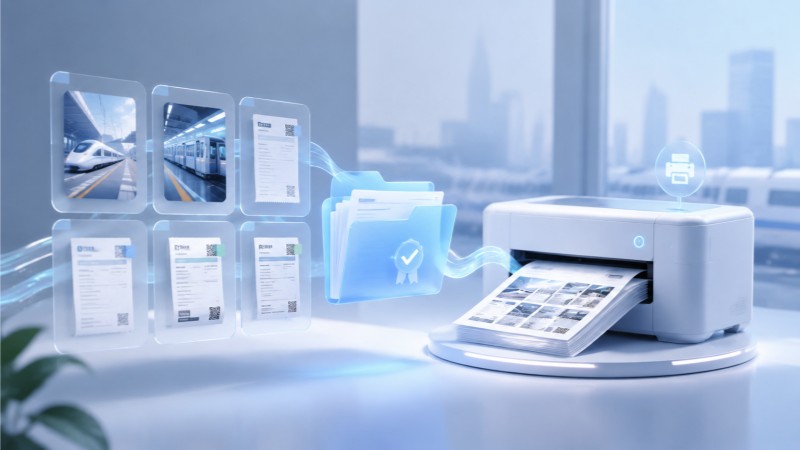
多张图片怎样排版打印才能更省纸张?
平时工作忙,月底手头往往会攒下几十张报销凭证截图。很多公司的财务都要求把电子发票打印出来贴好才能报账,直接单张打印费纸又费力。其实不需要专门去研究复杂的排版软件,用2345看图王就能解决这个问题。它的图片打印功能支持自动分栏,不管是横向还是纵向排列,都能根据纸张大小自动排布。把需要打印的截图整理到一个文件夹里,直接进行批量导入操作,就免去了逐个调整每张图片的麻烦。
发票车票多图打印具体怎么操作?
具体的操作方法并不复杂。用2345看图王打开任意一张发票或车票截图,在图片上点击右键选择高级打印,也可以直接通过快捷组合键 Ctrl + P 来开启。在弹出的打印窗口中,点击添加图片,把保存在电脑里的其他截图一次性全部导入进来。在右侧的设置栏里,可以自由选择多图排版模式,并手动调整行列数。例如设成两行三列,一张A4纸上就能整齐地摆放六张发票。在预览窗口仔细核对排版效果无误后,轻点右下角的打印按钮就能完成输出。
日常办公中照片和证件照怎么打印?
除了报销发票,平时工作和生活中也经常遇到照片怎么打印、证件照怎么打印的问题。例如临时需要冲印一两张一寸或二寸的工作证件照,即使完全不懂排版技巧,借助2345看图王的高级打印工具也能轻松做好。在打印界面中切换到证件照模式,里面内置了常用的一寸、二寸、护照、身份证等多种标准尺寸模板。选好对应模板后,不需要手动去裁剪图片尺寸,系统会自动把人像按比例居中并排满相纸,打印出来非常标准。
兼容丰富格式让图片打印更自由
在整理报销凭证或照片时,经常会遇到格式不一致的情况。比如普通截图是 JPG 或 PNG,手机拍的车票是 HEIC,甚至还有一些专业格式如 RAW 或 PSD。如果每次打印都要先格式转换,不仅繁琐,还容易把文件弄乱。2345看图王支持多种格式的图片打印,能够直接识别 JPG、PNG、WEBP、HEIC、PSD 甚至 RAW 等主流格式。在高级打印界面中直接把这些不同格式的文件拖拽进来,就可以一起排版打印,不需要提前做任何格式转换。对于经常需要处理大量票据、图片的通勤一族和办公人员来说,这种兼容性确实能提高不少效率。
Q: 2345看图王怎么使用多图打印功能进行批量图片打印?
A: 用2345看图王打开任意一张图片,鼠标右键进入高级打印界面,或者直接按下快捷组合键 Ctrl + P。随后在弹出的窗口中点击添加图片批量导入,在右侧排版选项里选择多图模式并设定好行列即可。
Q: 发票图片打印怎么使用多图排版到A4纸上?
A: 通常情况下选择普通的A4规格打印纸即可。在2345看图王的高级打印功能中,可以把纸张设为A4,再用多图模式把多张发票排版在同一张纸上集中打印,既节省纸张又方便日后整理。
Q: 证件照图片打印怎么才能防止变形?
A: 在2345看图王的高级打印界面中切换到证件照模式,直接套用软件内置的一寸、二寸等常见规格模板。系统会自动校正比例并让人像居中排布,不需要手动裁剪,打印出来不会发生变形。
Q: HEIC格式的车票图片打印可以直接进行吗?
A: 可以。2345看图王支持HEIC等多种图片格式。不需要提前转换成JPG,直接将HEIC格式的图片添加到打印窗口里,就能直接排版并打印。
