
重装电脑系统或买新电脑后,总要选个看图软件。不少人经常纠结看图工具的实际体验,实际上它在日常浏览和基础编辑上非常顺手,不需要复杂的配置,直接就能轻松上手。
双击直接看图与快捷信息查询
使用2345看图王,想查看照片的名称、尺寸大小、文件格式等信息,直接双击图片,或者在电脑中右键点击图片并选择通过该软件打开。界面上方或下方会直观显示详细属性。如果想简单调整图片,直接在图片上右键,选择美化、修改尺寸或编辑即可,无需打开专业的修图软件。
手把手教你单张与多张图片的高效打印
日常办公经常需要打印图片,用2345看图王软件打印也比较方便。
打印单张图片时,用软件打开图后直接按 Ctrl + P 快捷键,也可以通过右键菜单选择“高级打印”功能。在打开的设置页面右侧,可以直接调整打印份数、纸张尺寸(如A4)、颜色和特效,全部设置好后点击打印即可。
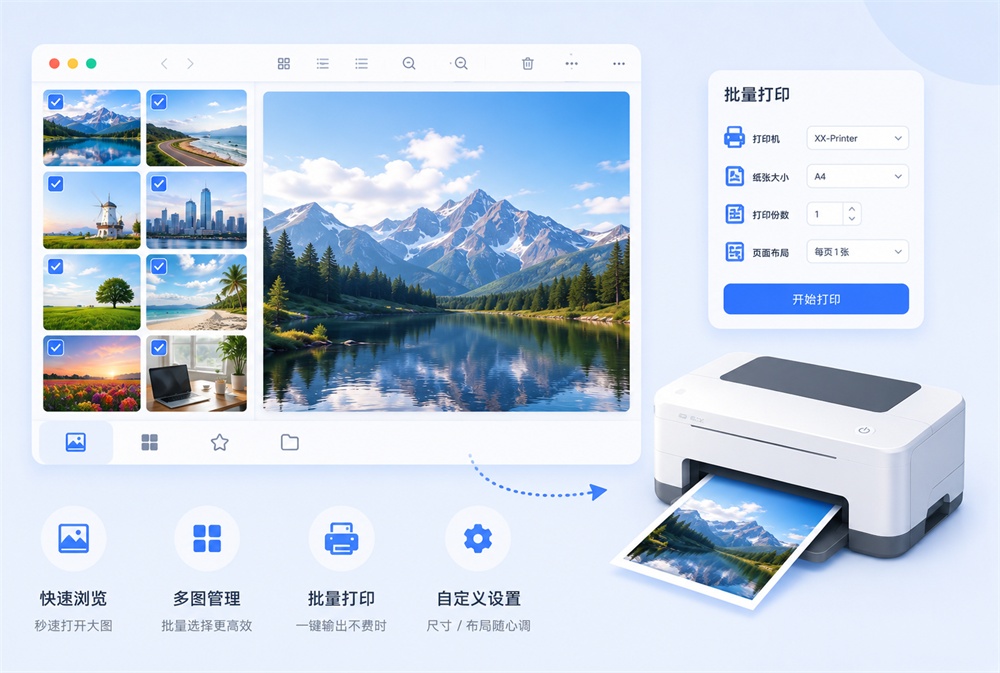
如果需要批量打印不同格式的图片(如JPG、PSD、相机RAW),可以先进入“高级打印”页面,点击“添加图片”把需要打印的照片导入进来。在左侧列表里可以直接删除不需要的图片,设置好右侧的参数后点击打印,软件就会自动按顺序全部打出来,非常省事。
套用模版做简单海报
需要临时做电商海报的话,可以使用里面的图片设计功能。点击“电商海报”模块,选一个合适的模版,上传本地素材并修改文字和背景。设计好后点击保存或导出即可直接使用。整个操作过程不需要登录账号,省去了一些繁琐的步骤。
Q:如果想用2345看图王一次性打印多张照片该怎么操作?
A:打开图片后按下 Ctrl + P 快捷键调出打印窗口,接着点击“添加图片”批量导入多张照片,确认右侧的各项打印设置无误后,点击打印即可。
Q:在用该软件看图时,怎样才能快速进行画面调整?
A:大家可以在图片的任意地方右击鼠标,从弹出的右键菜单里选择“美化”或“修改尺寸”,即可快速对画面进行调整。
Q:2345看图王多图打印支持PSD格式吗?
A:支持。在高级打印中添加文件时,可以同时选中PSD、RAW、JPG等多种不同格式的文件进行一键合并打印。
