
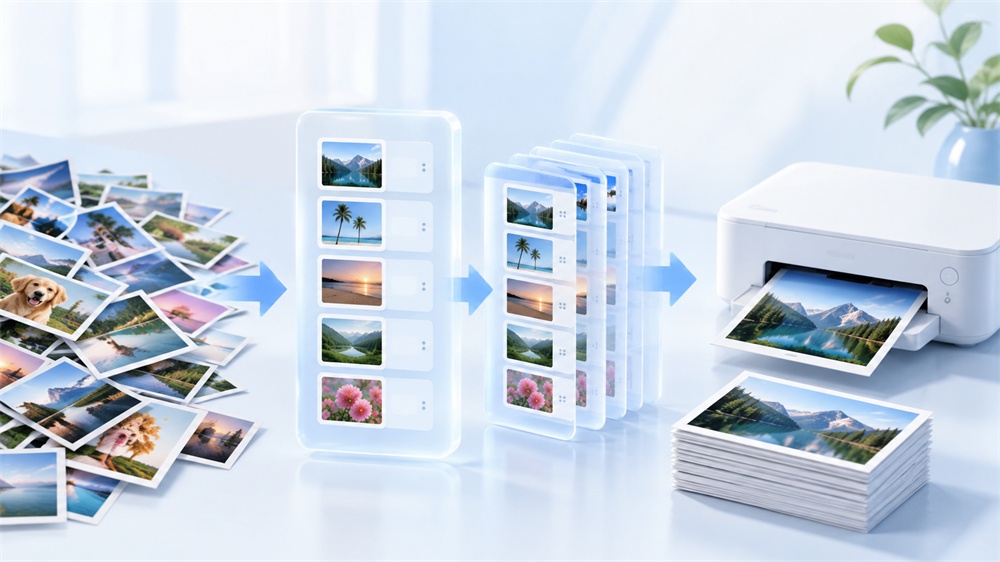
平时在办公室里,经常需要一次性打印几十张图片。如果还傻傻地一张张双击打开再按快捷键,不仅点得手酸,还特别容易漏掉几张。其实最省事的办法,是把这些图片收集到一块,像排队一样理顺顺序,确认准确无误后再统一输出。要实现这个效果,关键在于做好打印列表管理,只要找对方法,整个批量操作其实并不复杂。
为什么多图打印容易出错
批量打印文件时,最头疼的问题往往是秩序混乱。比如图片命名不规则,打印出来才发现顺序全错了,只能在纸堆里一张张手动分拣。更麻烦的是遇到格式问题,比如摄影爱好者拍的 RAW 格式,或者手机里导出的 HEIC 格式,很多系统自带的工具连看都看不了,更别说直接打印了。要是能有一个地方把这些图集中到一起,看图的同时还能顺手调整打印顺序,那工作起来就顺手多了。
直接通过系统功能批量输出
遇到这种情况,许多人最先想到的往往是利用 Windows 系统自带的功能。直接在文件夹中框选全部图片,然后右键一键点击打印。这办法看着简单,但其实挺不好控的:不仅没法在打出来之前预览排版,也没法做细致的打印列表管理。一旦任务发出去,打印机就会一股脑全部往外吐,万一中途发现有一张选错了或者顺序不对,想停下来都难,只能急急忙忙去控制面板里取消整个打印队列,一不留神还容易造成卡纸,白白浪费纸张和墨水。所以,这种方法只适合偶尔临时打个一两张图。
借助专业图像软件轻松管理
如果是经常要跟大量图片打交道,用专业的第三方工具会省事得多。比如很多人电脑里装的2345看图王,就自带了非常好用的打印列表管理功能,能在高级打印界面里把任务安排得明明白白。操作起来很简单:用2345看图王打开任意一张图片,找到高级打印,再点添加文件。这时候,不管手里是普通的 JPG、PNG,还是专业的 WebP 甚至是 RAW 格式,都可以直接拖拽添加进来,省去了挨个转换格式的繁琐步骤。
文件导入后,左侧会呈现出一个清晰的预览列表,所有待打印的图片一目了然。如果发现夹杂了不需要的照片,在左侧列表里选中直接删掉就行,丝毫不会打乱其他图片的排版布局。有时候我们需要调整输出参数,比如纸张大小、横向或竖向排版。2345看图王还支持灰度打印,如果不需要彩色,一键勾选黑白模式,省墨又环保。把这些细节都调好后,点击打印,任务就会整整齐齐地发送给打印机。
自由拖拽排序,多格式文件也能一起打
除了点按钮添加,还有一个更痛快的批量打印管理招数。直接选中电脑里的多张图片,一股脑拖进2345看图王的打印窗口里。在左侧列表里,不仅能随时删掉不要的图片,还能上下拖动自由调整顺序。像设计、摄影这些行业,文件里可能同时塞了 PSD、BMP、GIF 等各种格式。2345看图王的兼容性很好,这些不同格式的文件可以直接塞进同一个打印队列。排好顺序后,点一下打印,接下来就可以放心地等打印机出纸了。
Q: 在2345看图王中如何把不同格式的图片加入打印列表管理?
A: 在2345看图王里打开图片并进入高级打印界面,点击添加文件按钮,就能把 JPG、PNG、PSD 甚至 RAW 等各种格式的图片一次性导入进来进行打印列表管理。
Q: 在进行打印列表管理时,怎么删除不小心选错的图片?
A: 导入后,在打印窗口的左侧预览列表里,找到选错的那张图,选中后直接点击删除,就可以轻松把它从当前的打印队列中剔除,不影响其他图片.
Q: 在进行打印列表管理时,彩色照片如何一键快速切换为黑白效果打印?
A: 在2345看图王的打印设置面板中,直接勾选灰度打印,就可以把彩色图片一键切换为黑白效果进行输出,省时又省墨。
Q: 在进行打印列表管理时,能否手动更改图片的先后顺序?
A: 可以。在2345看图王的高级打印界面中,左侧列表支持直接拖拽。你可以根据需要上下拖动图片来微调打印顺序,确认无误后再开始输出。
