
很多人觉得人像抠图只是随便裁剪一下,但实际操作中,在跨越不同终端或平台分享文件时,不少人都会碰到画面无法打开或背景直接变黑的尴尬窘境。特别是辛苦做好的抠图,换到别的手机或者电脑上可能就彻底没法用了,这本质上是因为格式兼容出了问题。搞懂人像抠图保存格式的前提,是去了解各个终端的格式兼容规则,这样后续传输应用时,便能避免因格式不适配而徒劳无功。
抠图后直接保存为透明格式
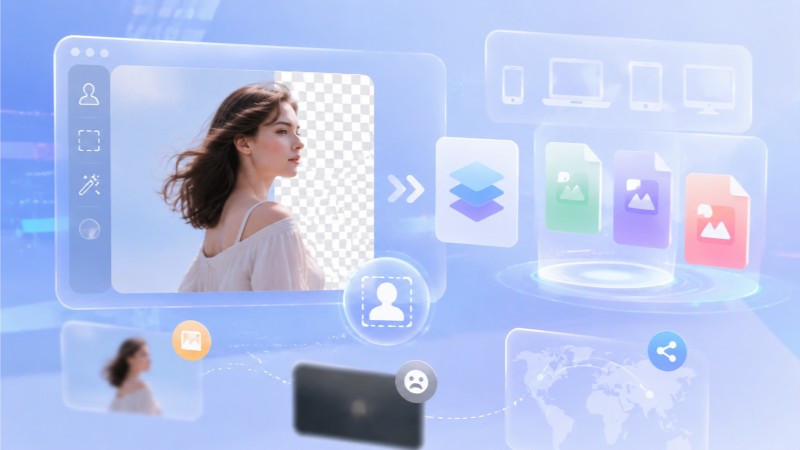
倘若完成人像抠图后,还需将其置入新的背景图层中进行二次加工,务必记得将文件存储为带透明底色的 PNG 格式。不少用户之所以认为人像抠图步骤繁琐,很大程度上是最终导出的图片格式没有选对。此时,不妨尝试使用2345看图王提供的抠图换背景功能来辅助。具体制作时,只需把准备编辑的人像图片往工作区里一拖,或是直接粘贴进去。待自动识别完毕后,你可以对原图和效果图进行切换比对,同时调整好输出的规格。在存储时,指定能保留透明通道的 PNG 格式,便能确保导出的图片传到不同设备后依然维持透底效果,拥有透明边缘,不会产生难看的底色。
快速把抠图转成高兼容格式
虽然 PNG 格式能支持背景透明,但其文件体积通常偏大,这给网络传输效率带来了一定影响。当我们要把这些处理好的图片分享给别人,或者上传到某些对体积有严格限制的平台时,图片格式转换格式怎么选就成了必须要面对的事。遇到此类情况,如果再去开启繁重复杂的修图软件重新导出,往往费时费力。其实我们只要利用2345看图王,在当前界面中导入文件,在输出选项中选择通用性极高的 JPG 格式,设置好目标保存路径后一键就能搞定。转换后的 JPG 图片在任何旧款手机或平板上都能顺畅预览,不仅传输效率高,还能轻松解决格式兼容问题。
批量进行格式转换提高效率
除了单张图片的处理,如果我们手头已经攒了一堆格式各异的旧抠图,再去一个个重新抠图显然就不现实了。这时候,最省力的办法是使用批量转换工具,这也是我们经常推荐的一种高效操作路径。得益于2345看图王内置的图片格式转换模块,这一步骤变得极其顺畅:调出批量编辑功能,一键将含有多张图的文件夹直接拖拽到操作区,挑选心仪的输出格式并选好目的文件夹,核对无误后一键开启处理.片刻之后,所有符合要求的新图就已经规整地呈现在指定目录中。即便不需要专业的图像处理基础,照着人像抠图操作教程来做,一般人几分钟也就能轻松搞定,跨设备兼容的问题一下子就迎刃而解。
Q: 人像抠图常见问题有哪些?
A: 许多人在完成人像抠图后,常发现原本透明的底变成了黑色或白色。这类状况大多是因为保存格式选择不当,想要让背景保持纯透明,千万别保存为 JPG,在保存时一定要选用 PNG 作为输出格式。
Q: 人像抠图使用方法是什么?
A: 在电脑上打开2345看图王,点击并进入抠图换背景这一功能页面。导入需要处理的图片,程序会自动识别并完成去背景操作。随后你可以参考原图效果进行对比,自由更换新背景、改动图片大小,最后确定保存路径并点击输出,将其存为 PNG 格式即可。
Q: 图片格式转换格式怎么选?
A: 在2345看图王中进行格式转换时,如果你准备与他人共享图像,或者想要将其放到不同的电子设备上查看,建议将其转换为通用性更好的 JPG 格式;若是为了后续的二次设计需要,想将图片的背景设为透明状态,则更适合将它们输出为 PNG 格式。
Q: 人像抠图操作教程是什么?
A: 借助2345看图王来处理人像抠图,用户只需点击程序中的抠图换背景选项,把图像文件拖入,并参照右侧的功能向导去调整底色及版面尺寸。即便手头没有详细的人像抠图操作教程文档,凭借清晰直观的交互界面和引导,也能轻松上手完成操作。
