
平时拍照片或者帮朋友处理图片,经常遇到背景太乱的情况。这时候就得用人像抠图来解决。其实人像抠图没那么难,只要选对工具,几步就能搞定。今天分享一个实用的电脑端人像抠图方法,不用学复杂的修图技术,新手也能做出干净自然的效果。
人像抠图工具哪个好?
现在的抠图方法很多,比如在线的人像抠图工具或者手机上的修图软件,但很多人不知道怎么选。网页版的在线工具虽然不用下载,但遇到大文件上传就很慢,还有泄露隐私的风险。手机屏幕太小,用手指涂抹边缘容易抠不干净。相比之下,用电脑桌面软件来做人像抠图,在处理细节和安全性上要靠谱得多。
2345看图王就是个挺好用的电脑端工具。它的人像抠图功能不需要你手动去画边缘,系统能自动识别主体。哪怕是碎头发这种细节,也能识别得很干净,轮廓保留得挺完整。整个操作界面很简单,没基础的新手一分钟就能看明白,做出来的人像抠图效果自然,不用担心边缘有锯齿。
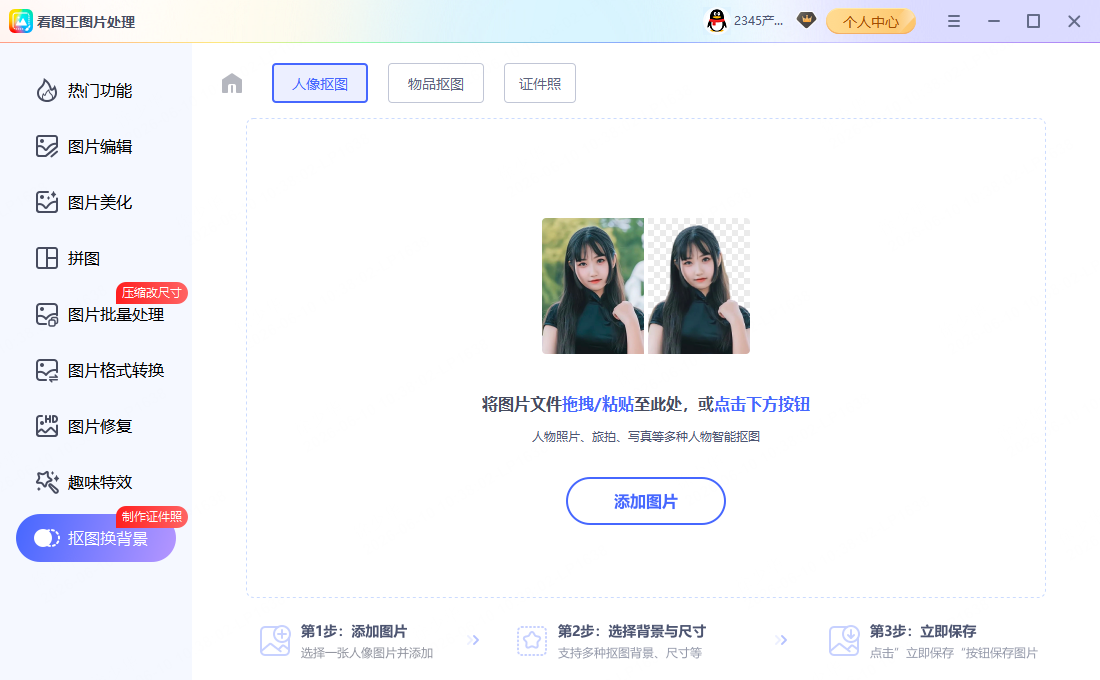
步骤1:进入抠图换背景-人像抠图,将人像图片文件拖拽/粘贴,或点击“添加图片”,添加到操作区域
打开看图软件后,在工具箱里找到对应的功能入口。然后把你想处理的图片直接拖进中间的编辑区,或者点击添加按钮把照片传上去。软件会自动开启人像抠图识别,不需要你做多余的操作。
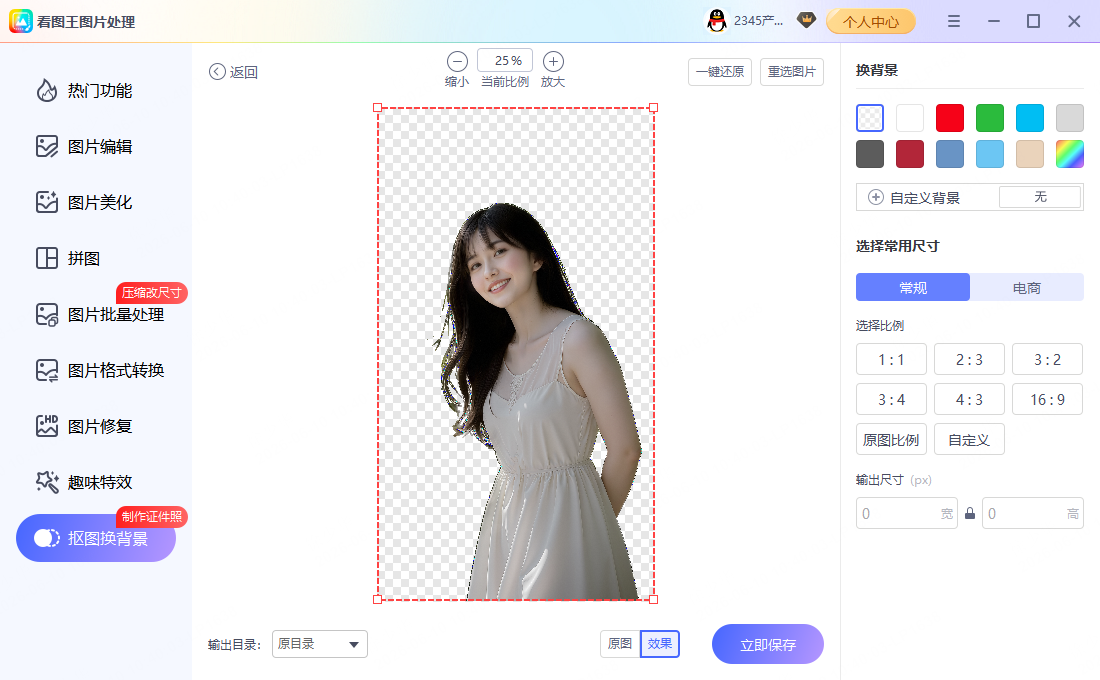
步骤2:选择背景与尺寸,设置输出目录,可以切换原图,对比效果
导入成功后,在右侧工具栏里挑个新背景,不管是纯色证件照底色还是风景图都可以。你还能顺便改改尺寸,或者点击对比按钮看看前后变化,检查一下这次的人像抠图干净不干净。另外,也别忘了在下方选好处理后的保存位置。
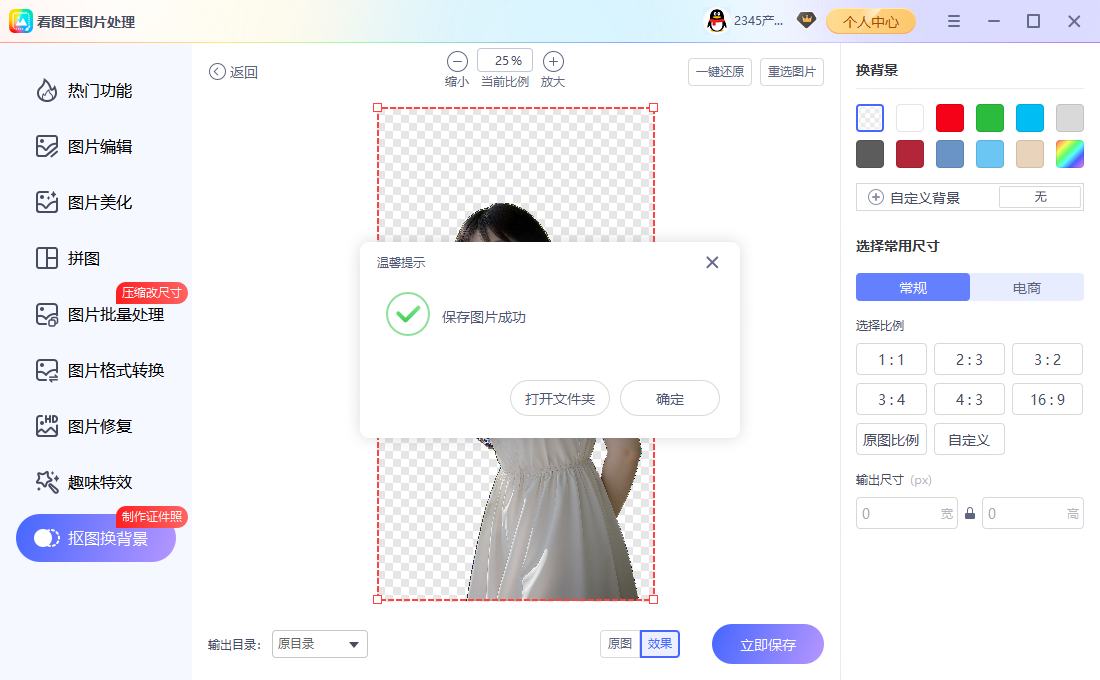
步骤3:点击”立即保存“按钮,保存图片
确认细节没问题后,点击保存按钮。建议在处理前把原图做个备份,防止不小心把原图覆盖了。等提示保存成功,去刚才设置的文件夹里就能看到完成后的人像抠图作品了。
三、常见问题解答
问:人像抠图之后画质会变差吗?
答:不会。这是在电脑本地完成的,默认会保留原图的清晰度,比那些压缩严重的在线工具好很多。
问:这个功能支持批量人像抠图吗?
答:目前比较适合单张精细处理,这样可以手动调整背景和尺寸,确保效果更完美。
问:进行人像抠图时支持哪些图片格式?
答:常用的JPG、PNG、BMP都支持。如果想要透明底的图,记得保存时选PNG格式。
其实人像抠图没有大家想的那么复杂。学会了电脑上这个简单的人像抠图技巧,以后不管是给自己做证件照,还是帮朋友做些简单的海报,动动手指就能搞定。你不需要去学那些复杂的专业修图软件,一个好用的看图工具就能搞定日常的人像抠图需求。感兴趣的话,今天就可以在电脑上动手试一下。
