
许多人误以为不同平台间分享图片只需随意保存便能完美兼容,但实际情况并非如此。一旦在不同设备或平台间传输时选错了格式,辛辛苦苦做好的物品抠图传过去就会变成莫名其妙的黑色背景,甚至在网页里完全无法呈现。在实际的使用中,不同平台对图片格式的兼容性要求非常明显,如果不选对格式,再完美的抠图也只是白忙活一场。面对这些繁杂的场景,我们要怎么处理兼容难题,又该怎么挑选合适的存储类型呢?
物品抠图格式兼容的选择技巧
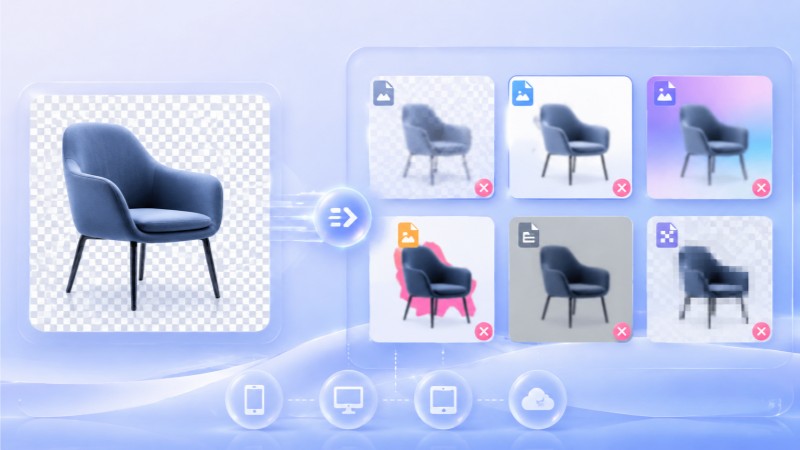
我们在做物品抠图时,最关心的就是抠出来的透明底能不能在其他平台顺利显示。要想在不同平台与设备间无缝使用文件,挑选合适的物品抠图格式至关重要。通常而言,若要维持背景的透明状态,首选必须是 PNG 格式,其在电脑 Windows 系统以及手机上均能完美显示。偏偏部分网页端系统无法直接支持透明图层,这时便极易碰到物品抠图的格式兼容问题。遇到这种状况,建议将背景更改为白色等单色调,然后再导出为常见的 JPG 格式,此举虽让背景不再透明,却能换来极佳的兼容度。根据具体的接收端要求灵活切换,才能保证图片在各种场景下都能正常打开。
智能证件照格式怎么选才合适
除了商业产品图,我们在日常生活中最常遇到的另一种抠图场景就是处理各种证件照片。许多考生在提交四六级或各类资格证考试的报名材料时,常常拿不准该采用哪种智能证件照格式。为了避免因格式不符而被报考网站报错拒绝,我们可以借助专业软件2345看图王。利用其内置的“智能证件照”功能,配合清晰明了的步骤引导,用户只需点进图片处理专区并开启抠图功能,就能迅速搞定。若想保证照片在不同设备传输后依然能顺利上传到各类政考平台,建议直接导出为最主流的 JPG 格式,因为该格式具备极高的兼容度,能极大降低报错概率,有效避免后续上传时发生故障。
物品抠图操作教程与常见问题
既然想要高效率处理图片,那么接下来就为大家详细讲解一下关于物品抠图的实际操作。实际上其操作流程毫无门槛,哪怕此前完全没有接触过相关工具也能轻松上手。我们先运行2345看图王,然后把待编辑的物品或商品图片用鼠标直接拉入到窗口中。随后的物品抠图步骤相当明了:在上排菜单中点击进入“图片处理”,找到“抠图换背景”并启用,系统此时就会自动敏锐识别图像里的核心主体。处于抠图完毕的预览窗口时,我们可以随时在原片与效果图之间切换,直观比对改动细节,右侧也配有存储路径设定和替换背景等功能。发现效果满意的话,只要按下“立即保存”即可完成。在执行物品抠图时若遭遇到背景变黑的常见问题,原因普遍在于错误地保存成了不支持透明图层的 JPG 格式。要解决这一困扰很简单,只要在导出选项里,把存储格式切换为支持透明底的 PNG 格式,接着重新导出文件就能顺利修复。
Q: 物品抠图使用方法是什么?
A: 先运行2345看图王并将图片拖入其中,接着先后点击“图片处理”和“抠图换背景”来执行物品抠图。系统会自动智能识别并分离出主体对象,待你确认抠图效果无误后,只需点击“立即保存”即可搞定。
Q: 物品抠图格式怎么选才不容易出错?
A: 若是打算将图像背景彻底镂空并呈现透明状态,首选 PNG 格式。若遇到那些不兼容透明背景的网页或提交系统,则推荐将其存为更广泛适用的 JPG 格式,以此获得最佳的兼容效果。
Q: 智能证件照格式怎么选最保险?
A: 当我们在2345看图王里完成证件照的制作后,推荐优先选择通用的 JPG 格式进行存储。因为绝大多数设备和官方平台都完美支持这种格式,不易发生报错。
Q: 怎么解决物品抠图保存后背景变黑的问题?
A: 此类状况多半是由于将透明图层错误地保存成了不支持透明信息的 JPG 格式。要解决这个问题很简单,只需要在重新导出时,将存储的文件格式修改为能够保留透明底的 PNG 格式,就能轻松化解这一状况。
