
要是有人坚信进行网络物品抠图绝对会让画质受损,这显然是一个极大的误区。其实,现在很多人在社交平台发照片,或者在二手平台卖闲置物品时,都习惯先把背景清理干净。这时候,物品抠图就成了一个高频需求。但在实际操作前,不少人心中难免会有所顾虑:直接进行物品抠图能保证最终的高清细节吗?万一处理后的图片四周布满锯齿,或者保存时的清晰度大打折扣,难免会让人感到十分头疼。事实上,发布或交稿前仔细核对成品至关重要,一旦用对了诀窍,成品图照样可以呈现细腻高清的画质。
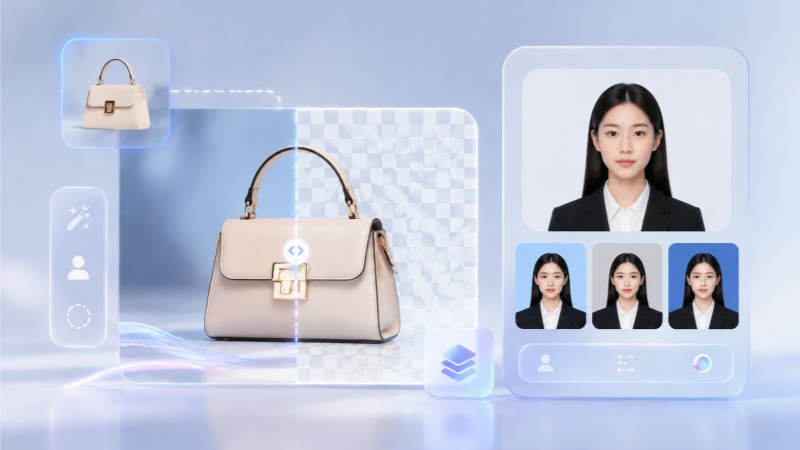
抠图后画质变差的核心原因
大家是否碰到过这种苦恼:原本很细腻的图片,一番操作之后分辨率却大打折扣,边缘甚至出现了难看的毛刺?其实,这往往和一些抠图工具粗暴的压缩机制有关。许多网络平台和在线网站为了缓解服务器的流量负荷,通常会在用户上传或保存图片时,对其进行非常激烈的压缩。这不仅会降低分辨率,还会让边缘过渡显得极其不自然。这种劣质的画质,根本没办法拿来当做正式素材使用。不过,大家大可放心,只要选对了好用的辅助工具,这类令人头疼的模糊和锯齿状况就能瞬间化解。
保证抠图清晰度的三种路径
如果你依然担心物品抠图会不会影响效果,可以通过以下几种不同的路径来保障物品抠图画质与效果。最基础的解决办法是借助2345看图王,按照标准的物品抠图流程进行。整个流程极为简便:你只需把待处理的图片直接拖入2345看图王界面,或者通过“添加图片”按钮将其导入进来。随后在“图片处理”菜单中选择“抠图换背景”,并开启“物品抠图”功能;此外,也可以参考物品抠图操作教程,去细致核验最终作品的每一处细微表现。在此过程中,你能够自主更换抠图背景色或尺寸,甚至进行手动调整。更贴心的是,2345看图王还配备了非常实用的对比功能:允许你通过点击“切换原图”来和原图比对细节,确保在最终保存导出前做好质量把关。若是处理特定人像图片,建议开启专项处理,例如调用智能证件照板块,避免因用错模式导致画质受损。
针对人像照片的精细化处理
除了普通的物品,大家平时接触最多的可能就是各类证件照和人像照片了。这时,可能有人会有些顾虑:依靠智能证件照制作出来的照片,其清晰度是否靠谱?如果直接把人像当成普通物品去抠,头发丝等细节很容易丢失。无论是求职、考编还是考取各种证书需要用到的照片,2345看图王都能派上大用场。2345看图王内置的智能证件照功能具有专门的人像识别技术,用户只需将人像照片通过拖拽、粘贴或“添加图片”的方式导入,接着选择好存储目录,配置好底色与尺寸参数即可 [3]。它能非常精准地识别发丝边缘,并支持一寸、二寸等多规格裁剪与换底,这就完美解决了很多关于物品抠图常见问题的顾虑 。在查看并满意成图细节后,只需简单点击一下“立即保存”按钮,就能将精细的发丝和轮廓完好地留存下来。
导出保存时的细节提醒
除了抠图过程本身,在导出和保存阶段的设置同样非常关键。不少用户在导出时,常会不小心选错格式,将原本清晰度极高的 PNG 文件误转存成高度压缩的 JPG,导致成片清晰度出现显著的损耗。为了防范这种问题,在使用2345看图王进行物品抠图时,需要特别注意最后导出时的格式选项和分辨率设置。在输出包含透明底背景的图像时,请确保使用 PNG 格式进行保存。导出后,建议在本地文件夹中重新打开检查一次,确认整体画质与边缘效果都完美无缺,再进行后续的提交或者跟朋友分享。只要注意这些操作要点,就完全不用顾虑物品抠图的最终品质了。
Q: 物品抠图使用方法是什么?
A: 在2345看图王中,依次进入“图片处理”与“抠图换背景”界面,随后启用“物品抠图”,导入目标照片后,用户能自定义抠图背景色和保存路径,并可通过手动微调进行修正,最终完成检查后再点击保存。
Q: 物品抠图画质与效果怎么保障?
A: 在抠图时,利用“切换原图”功能可以直观比对,从而判断边缘虚化处理和边缘过渡是否足够自然。另外,在导出时应优选无损的 PNG 格式,这样能有效预防因高比例压缩造成的画面模糊和画质下降。
Q: 智能证件照会不会影响效果?
A: 不会。2345看图王提供的智能证件照功能拥有专属算法,可专门优化面部和发丝等细节。不仅支持背景颜色更换及规格剪裁,还能保障边缘平滑无损,维持照片的高品质观感。
Q: 物品抠图操作教程中如何进行边缘微调?
A: 进入2345看图王的物品抠图板块后,通过“手动调整”工具,用户可以细致地涂抹或保留特定区域,以此修正边缘,使其细节展现得更为平缓柔和。
