
这是一个普遍存在的偏见:在平时的工作里,大家总认为给资料归档或是为产品剔除背景,非得去折腾那些步骤冗长、难以上手的硬核设计软件。其实在日常工作中,许多从事行政或电商助理工作的人,每天都需要接触并处理海量的产品图。特别是需要整理上百个产品配件并做成清晰干净的商品列表时,如果还是用传统的套磁性套索或魔棒工具一张张去抠,手都要点酸了。在实际的使用中,大家往往都在寻找物品抠图怎么批量处理的方法,毕竟能快速搞定这些繁琐的工作,大家才能早点下班。
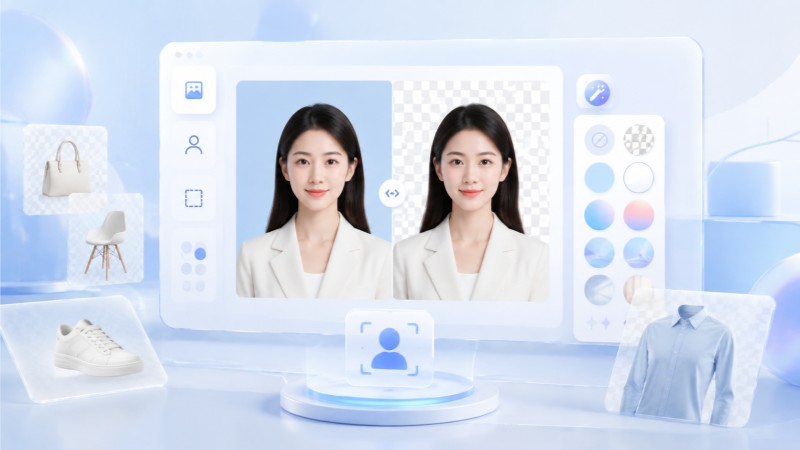
整理产品配图的常用路径
对于很多需要做商品列表或产品资料整理的岗位来说,图片的清晰和干净是非常重要的。如果你手头正好有大批量的商品图需要去底,其实大可不必去学习那些安装体积庞大且门槛极高的专业软件,因为仅仅去研究这些工具的复杂操作,可能就要耗费大半天的宝贵精力。面对这种让人头疼的去底需求,2345看图王其实是一个更优的选择。借助2345看图王内置的轻量化物品抠图功能,即便面对数量再多、再复杂的去底任务,也能够在极短的时间内轻松搞定。
该功能的操作体验极为顺畅。在找到图片处理区域并开启抠图工具之后,你既可以直接将目标商品图拖曳、粘贴进去,也能点击按键进行上传,系统随后就会智能识别出前景的边缘并完成快速去底。这种全自动的交互方式几乎零门槛,能够帮你轻松应对日常的图片去底需求。
批量处理抠图的两种解决思路
针对具体的操作过程,我们通常可以根据实际需要采用两种不同的思路。首选方案是快速处理单张图:导入目标图片后,在右侧控制面板中自由设定保存路径、替换背景以及修改图片尺寸。在导出前,你还可以对照原片来检验抠图成效,确认无误后,只需点击保存即可。仔细观察并比对去底前后的画面,确认效果无误之后,直接点选保存键便大功成。虽然是单张保存,但在实际使用中,它的效率已经比常规手动抠图快了十几倍。
如果你面对的是成百上千张图,那么第二种思路则是真正的效率武器,也就是大家关心的物品抠图批量处理。直接把装满多张待改图片的文件夹整体拖入2345看图王中,它便会自行加载所有内容。在批量处理的时候,我们只需要设置好统一的背景和存储路径,2345看图王就会在后台自动为你快速去底并导出,完全不需要人工一张张确认并点击立即保存,可以说是非常省时省力的功能了。
员工档案照片也能同步搞定
很多行政朋友在整理员工档案照片时,常常因为大家交来的照片底色五颜六色、规格大小不一而感到头疼。拿新员工入职来说,行政往往需要汇集数十份底色不同、尺寸各异的登记照,如果逐个拿到专业软件里去调整版式,不仅费时而且效率低下。不过,通过2345看图王内置的智能证件照功能,就可以轻松化解这一令人头疼的繁琐事务。
那么,如何通过这项智能证件照功能实现一次性批量化制作呢?只需在抠图换背景中将模式调整至智能证件照,将人像相片导入,随后即可在右方功能栏里挑选如蓝底、红底等底色,并快速设定一寸或二寸等常用的规格尺寸。面对庞大的多人群组相片,你同样能利用批量处理将它们统一导入。以往那些极度耗费精力的繁重整理工作,借助2345看图王,在极短时间内就能快速处理完毕。
快速与高效率,始终是职场人在成批整理日常资料时的核心追求。通过物品抠图使用方法和智能证件照的相互配合,不管是商品配图还是员工证件照,都能找到非常高效的处理方式。平时将2345看图王运行在后台,随时有图片需要处理就直接拖进去,日常办公效率无疑能得到显著提升。
Q: 物品抠图常见问题有哪些?
A: 大家通常会碰到两个小状况:一是不清楚抠图完成后的文件保存在哪里,二是对边缘细节有更高要求。针对这些情况,你大可以在操作前于界面右侧自行指定保存的文件夹;要是觉得系统自动抠出的轮廓边缘还不够完美,也能对照原片进行细节上的微调,满意后点击保存按钮便能轻松搞定。
Q: 智能证件照怎么批量处理?
A: 在批量处理中,你可以将多张人像照片同时导入,然后在右侧控制区统一设置所需要的证件照规格(例如一寸或二寸)及所需的底色,系统就会自动进行智能裁剪并替换背景,最后点击一键即可快速批量导出。
Q: 物品抠图操作教程中可以更换背景吗?
A: 有的。当你将图片导入编辑区域后,可以直接在右侧菜单中选择需要的背景底色(如透明底或纯白底),设置完成后一键点击保存,即可快速实现换底操作。
