
当你在处理新媒体运营工作时,处理好配图是吸引读者的关键。很多编辑在面对尺寸不合、色彩暗淡的素材时常觉得无从下手。虽然市面上有很多大型专业图像处理软件,但对于需要快速产出的内容编辑来说,繁杂的导入导出和高昂的学习成本反而会拖慢日常的工作节奏。那么,社媒配图尺寸应该怎么调?怎样才能通过更轻巧、便捷的途径实现图片的批量美化呢?
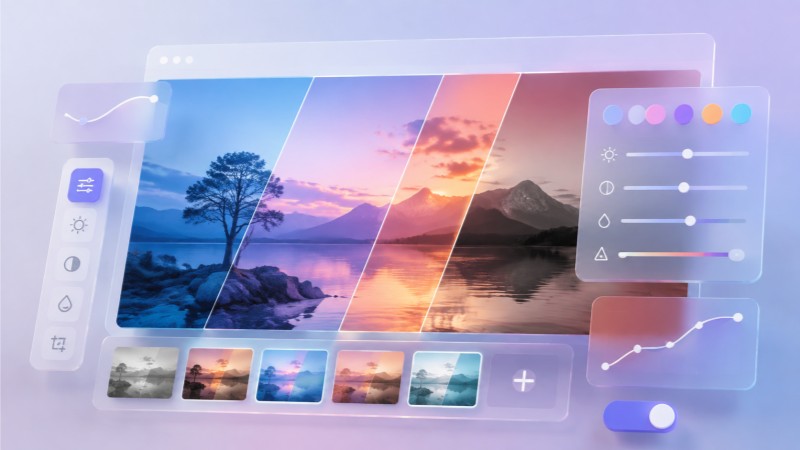
部分编辑在发现图片不合规后,会选择在线网页工具进行处理,但由于存在单张大小限制,且时常伴随画质压缩,体验并不理想。想要让插图快速达到规定要求,其实利用轻量化、集看图与美化功能一体的软件,比如2345看图王,就能帮您更快捷地完成图片处理。
常用比例一键裁剪
作为新媒体编辑,最常遇到的问题就是原图比例不符合平台要求,比如公众号首图需要16:9的黄金比例,而有些社媒平台更适合一比一的正方形。如果每次都手动用计算器算比例再进行拉伸,不仅画面容易变形,还非常耽误时间。在软件的裁剪界面中,预设了多种主流平台的常用比例。编辑们只需一键选择对应的比例框,拖动选择想要保留的画面核心区域,就能快速切出完美的比例,保证视觉排版的统一与美观。
自定义修改图片尺寸
除了改变图片的比例,有时候平台对配图的分辨率大小也有严格限制。比如某些后台限制上传超过两兆的图片,或者限制宽度必须在九百像素以内。倘若为了缩减文件大小而盲目裁剪,极易导致图像边缘的重要内容被无对此,建议采用等比缩放的形式,从而在不伤画质的前提下安全缩减体积。在工具栏中点击修改尺寸,直接输入目标宽度像素值,在勾选保持宽高比的前提下,系统会自动计算出对应的高度,确保画面绝对不会发生变形,轻松跨过社媒平台的上传门槛。
滤镜特效使用方法
尺寸调整好之后,原图的色彩若显得有些平淡,往往会降低整篇推文的吸引力。嫌逐个去调色阶、对比度等参数又太麻烦。不妨通过滤镜特效功能来完成一键智能调色。在美进入美化界面后,选择滤镜特效使用方法,右侧或侧边栏便会呈现出胶片、复古、清新等各只需将鼠标悬停进行实时效果预览,再拖动底部的拉条微调色彩强弱度即可。通过将比例裁剪与滤镜特效社媒配图调整结合起来,几步操作便能保持系列配图的色调一致,这种滤镜特效操作教程不仅好上手,还能让整体排版视觉呈现出高级感。
在搞定画面大小和色彩美化之后,为了确保输出的质量,建议在最后导出时选择高清晰度的无损PNG格式,或是通用性极佳的JPG格式。按照这样的流程,不仅能让图片体积完美符合社媒后台的标准,还能提升画面的观感。对于日常面临繁重排版任务的内容编辑而言,掌握这一套优化路径,不仅能告别低效的加班,更能让内容分发变得事半功倍。
Q: 2345看图王滤镜特效常见问题有哪些?
A: 滤镜特效常见问题主要包括调色过重或色彩失真。若觉得滤镜效果有些夸张,可以在套用后拖动下方的特效强度滑块进行微调,让色彩呈现得更柔和、更自然。
Q: 2345看图王滤镜特效使用方法是什么?
A: 把需要修饰的图像放进去,接着在高级编辑或智能美化功能区中,直接选择右边给出的各种滤镜特效一键套用即可。对于日常有固定视觉风格的账号,记住常用的滤镜名称,一键应用即可大幅提升工作效率。
Q: 滤镜特效配图尺寸怎么调?
A: 在美化界面中,建议先点击裁剪功能,选择需要的比例切出核心画面;随后,通过右键选择修改尺寸并输入所需的宽度值,同时确保开启保持宽高比以实现无损等比缩放;最后套用滤镜特效并导出,即可完成快速优化。
Q: 使用滤镜特效社媒配图调整后图片会变模糊吗?
A: 不会。软件采用高清图像渲染技术,在裁剪和进行滤镜渲染时能够极大程度保留图片原有细节。建议在保存时把图片格式选为无损的PNG或高品质JPG,从而保证最终成图效果清晰,不会出现模糊现象。
