
当你每天忙着上架新品、策划促销、跟进客服时,是否想过你发在店铺里的商品图可能因为光线昏暗、色彩寡淡而流失了部分的点击量?在电商零售行业里,精美的视觉呈现能直接拉动点击与转化率。既然如此,我们该怎样高效率地对电商宝贝进行滤镜特效美化,从而轻松搞定商品的精修效果呢?
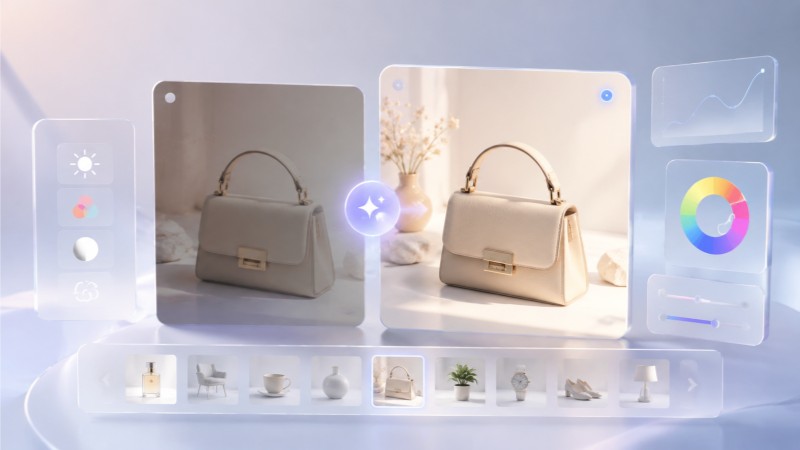
电商运营如何快速美化商品图
其实在商品上架或活动预热前,我们拿到的原始商品照片多多少少都有一些瑕疵,比如拍摄环境光线暗淡、色彩不够饱和等。为了解决这些痛点,很多运营人员因为不会用复杂的专业设计软件,选择直接使用原图,导致很多商品图依然存在背景杂乱、色彩偏色等问题。
想要摆脱这一困扰,大家只需双击鼠标通过2345看图王打开图片,在快速看图状态下,直接右击画面并选择图片美化,就能瞬间调出编辑窗口。它内置了许多专为日常修图设计的实用工具,一键套用等简便的操作流程,让零基础的电商新手也能立刻上手,将手机随手拍下的原始照片瞬间转化为符合平台规范的精美宣发海报,从而快速输出高品质的推广图片。
不同类型的商品图滤镜特效怎么处理
为了配合各种产品类型以及不一样的活动推广目的,进行滤镜特效电商商品修图方式也不同。2345看图王底部的特效工具,可以随心挑选暖黄、鲜艳、冷蓝等自带的滤镜方案。比如对于生鲜食品或者美妆类商品,应用暖黄或鲜艳特效能让画面色彩更饱满、更诱人;而对于数码配件等商品,则可以使用冷冷基调来提升高级感。
也可以使用2345看图王针对画面的各项色彩参数展开更为细致的后期微调。如果觉得一键套用的滤镜特效有些过于浓重,可以配合色彩增强功能,手动微调亮度、对比度和饱和度,这样能更好地突出商品的材质细节与展示重点。第三种则是裁剪构图配合滤镜。如果原图背景过于杂乱、尺寸不合规,可以利用裁剪功能将图片周围多余的背景裁剪掉,并调整为电商平台要求的标准尺寸,然后再施加滤镜,让视觉焦点完全集中在核心商品上。
2345看图王支持图片编辑和美化功能非常丰富,比如支持图片添加文本、图片裁剪、图片扫描增强、添加马赛克、添加水印、图片旋转和添加滤镜等图片编辑功能,日常图片处理使用看图王基本就够了。
不仅是常规的滤镜特效,在平时的店铺运营中,我们往往还需要在商品图上标注优惠活动信息或添加防盗图水印。通过2345看图王提供的美化工具,无论是对敏感信息进行模糊遮挡,还是往图上添加个性的文本内容,都完全没有技术门槛,上手非常快。选择添加文字功能,支持运营大伙自由地微调各项文本属性,写上诸如新品登场、限时特惠等促销宣传语。这些实用的辅助工具与滤镜特效配合使用,的确能帮我们省去许多繁琐的作图环节,让日常的电商修图变得更高效、更简单。
Q: 滤镜特效使用方法有哪些?
A: 操作非常方便,在图上右击并找到“图片美化”点进去,接着定位至编辑面板下侧工具条里的“特效”功能便可以了。在这里可以任意挑选暖黄、冷蓝、鲜艳等内置效果,一键套用即可。
Q: 在进行滤镜特效电商商品修图时如何保留高清画质?
A: 针对图片画质的留存与渲染效率,2345看图王凭借其出色的技术内核提供了极强的保障。即便是套用了滤镜特效或是微调了画面细节,我们只要在导出时将图片另存为高清晰度的JPG或PNG格式,就能保证输出画质清晰无损,采用这类常见格式保存即可。
Q: 按照滤镜特效操作教程,如何给商品图添加促销文字?
A: 进入图片美化窗口后,点击下方工具栏的“文字”按钮,在图片适当位置点击并输入促销字样,如新品、大促,还能根据整体排版随意设定字体的颜色和字号。
Q: 在使用滤镜特效时,如果调错了该如何撤销效果?
A: 要是对刚添加的滤镜效果感觉不合适,利用编辑视窗上方的“撤销”选项能轻松退回前一步,或者通过“原图”功能让照片瞬间恢复初始状态。
