
平时我们在工作里,经常需要和各种各样的照片打交道。有时候客户发过来的图片是JPG或者WEBP,但我们需要PNG透明底。这时候,很多人就不知道该怎么去弄图片格式转换了。其实,现在有很多好用的图片格式转换工具,只要安照正确的步骤来,简单的图片格式转换操作一下就能搞定,根本不用去花大功夫下载那些大软件。
那么,市面上的图片格式转换工具哪一个比较好用呢?如果你稍微搜一下,就会发现网上有五花八门的图片格式转换在线网站和桌面软件。在线网站的好处是不需要安装,点开即用。如果你临时只需要搞一两张的图片格式转换,在线网页确实挺方便地。不过,如果你有很多文件需要处理,或者追求隐私安全,还是客户端软件靠谱,它们在处理大批量图片格式转换时也比较稳定,功能也会多一些。
今天我们要说地这款2345看图王软件,它不仅操作起来很简单,还能保证文件安全。它地图片格式转换功能可以说是为上班族量身定做地,不仅支持把各种格式统一变成PNG,还能批量处理。下面我们就来看看具体的图片格式转换操作。
步骤1:将图片拖拽/粘贴至操作区域,或点击“添加图片”/“添加文件夹”添加需要格式转换的图片
打开看图王图片处理,你只需要把准备好的图片一股脑拉到软件中间的那个框里就行。如果是很多张图片,或者是塞满图的整个文件夹,你可以点那个添加按钮,把它整箱抱过来。这样就免去了一张张导入的麻烦,方便我们接着做接下来的图片格式转换。

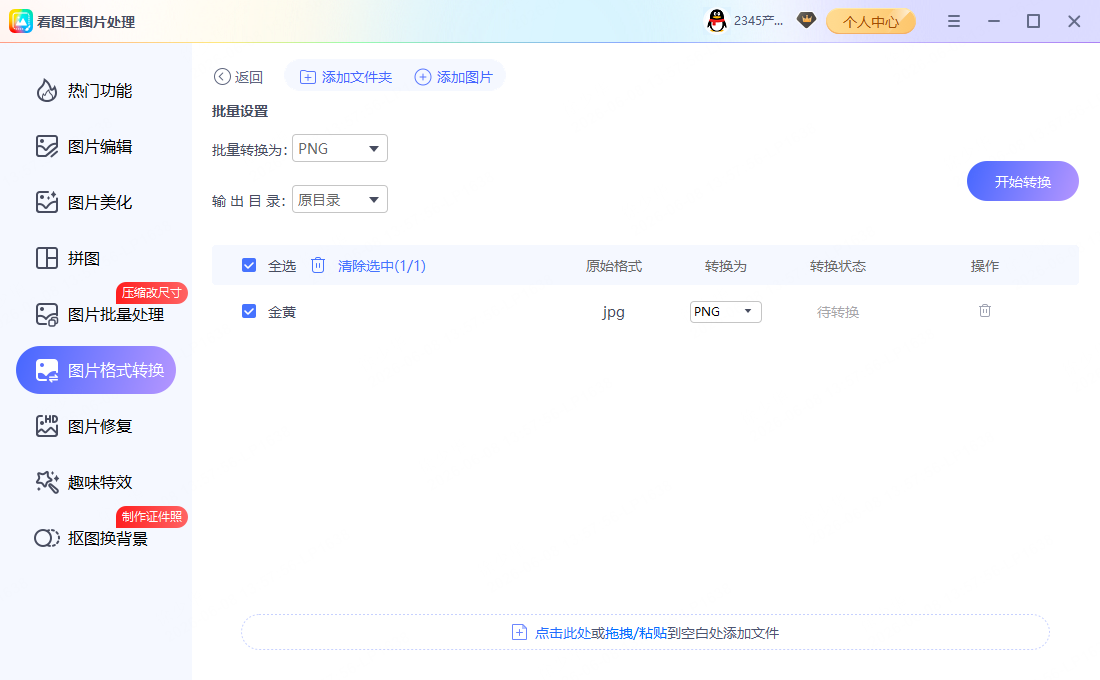
步骤2:设置转换目标为PNG格式,设置输出目录,点击“开始转换”
在这里我们要选好目标,把格式改成PNG。顺便再把输出目录调一下,选个你方便找的位置,比如放在桌面,省得等下找不着。如果你直接覆盖原文件,建议提前拷贝备份一份,防止弄丢。设至好了之后,直接点击开始图片格式转换。
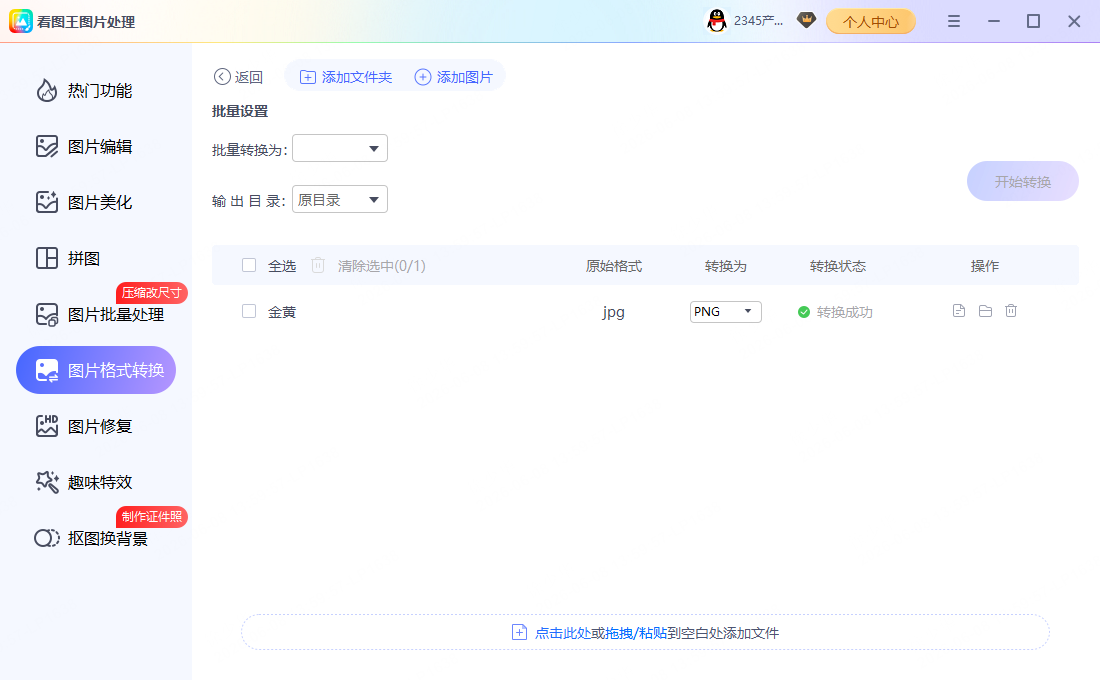
步骤3:转换完成后,点击“打开文件”或者“打开文件夹”,即可查看转换后的PNG文件
这个时候你只需要稍微等一下,软件就会跑完进度。结束之后,直接去点击那个查看或者打开文件夹的按钮。你会发现,刚才导入的所有文件已经顺利完成了图片格式转换,画质依然很好。
常见问题解答
问:图片格式转换之后会丢画质吗?
答:正常情况下不会。我们用的这个工具对画质保留做得比较好。在进行图片格式转换的时候,它会尽量保留原图的数据,所以转出来还是挺清晰地,不需要太担心。
问:如果文件很大,做图片格式转换会不会卡住?
答:这得看你用的是啥。如果是网页版的可能会慢一些,甚至直接崩掉。但是如果是在电脑上装了客户端软件,它处理大文件的能力就比较强,一般很少卡死。
问:这个工具能支持哪些格式的互转呢?
答:常见的那些JPG、WEBP还有PNG,互转没啥难度。你只需要把它们扔进去,点几下就能开始图片格式转换。
说到底,掌握了图片格式转换的诀窍之后,再碰到奇奇怪怪的格式就不用发愁了。大家如果平时也频繁遇到需要图片格式转换的情况,完全可以把这套图片格式转换的方法收藏起来。下次需要地时侯,直接照着这个步骤操作,很快就能把想转的图片弄好。
