
平时用电脑办公,经常会遇到要把照片转成其他格式的情况。特别是写报告或往网站传图,经常提示格式不对。这时候,怎么做好图片格式转换就成了让人头疼的小问题。如果手头有顺手的图片格式转换工具,我们在遇到图片格式转换需求时就能省下不少时间。今天我们就聊聊用看图王怎么轻松搞定这个操作。
大家在挑选图片格式转换工具时,经常不知道网页版和软件版哪种更好。在线网页版虽然不用安装,但遇到大文件或者多张图,经常会卡住或者报错,让人不太放心。要是工作里经常要搞图片格式转换,尤其是文件比较多的时候,用看图王这种客户端会更稳妥一些,转换速度更快。
2345看图王的图片格式转换流程非常简单,就算平时不怎么用这类工具,看一遍也基本能学会,下面我们就来看看具体的步骤。
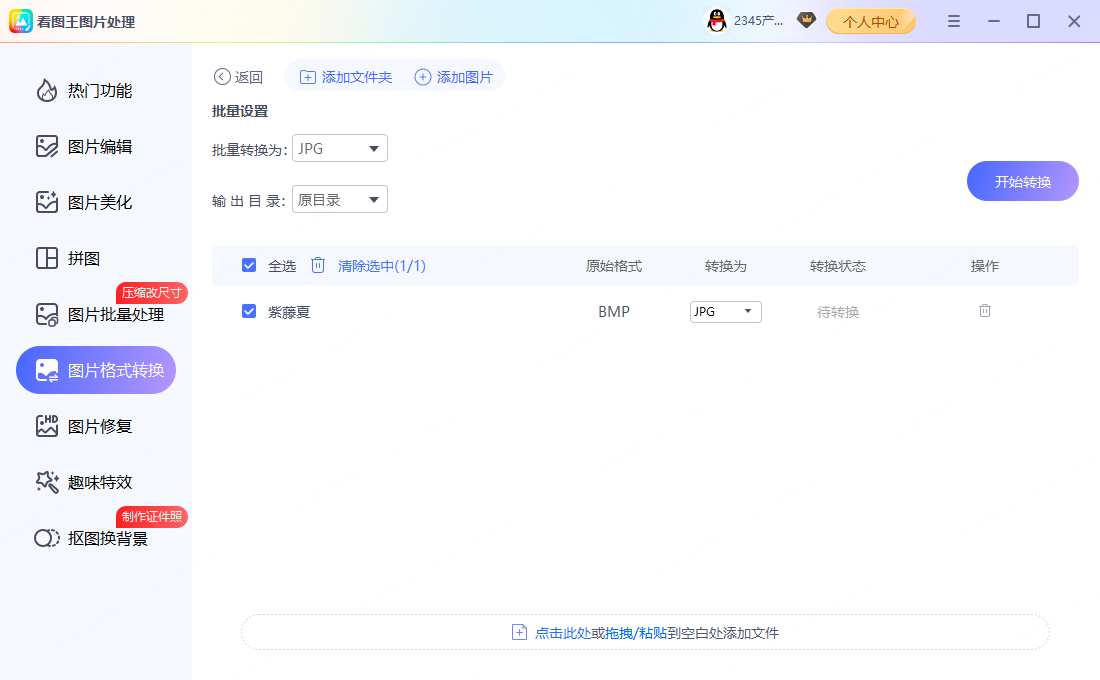
步骤1:将图片拖拽/粘贴至操作区域,或者点击“添加图片”/“添加文件夹”添加需要格式转换的图片
打开看图王图片处理,在界面里找到图片格式转换功能。如果只有单张照片,直接用鼠标拖进窗口里就行。要是需要批量处理,可以点击添加文件夹,把整袋素材一次性加进来。

步骤2:设置转换目标的JPG格式,设置输出目录,点击“开始转换”
导入文件后,把目标格式设置为JPG,并选好新文件的保存路径。建议大家提前规划好保存的文件夹,避免不小心覆盖了原文件。确认设置无误后,点击开始,软件就会自动进行图片格式转换。
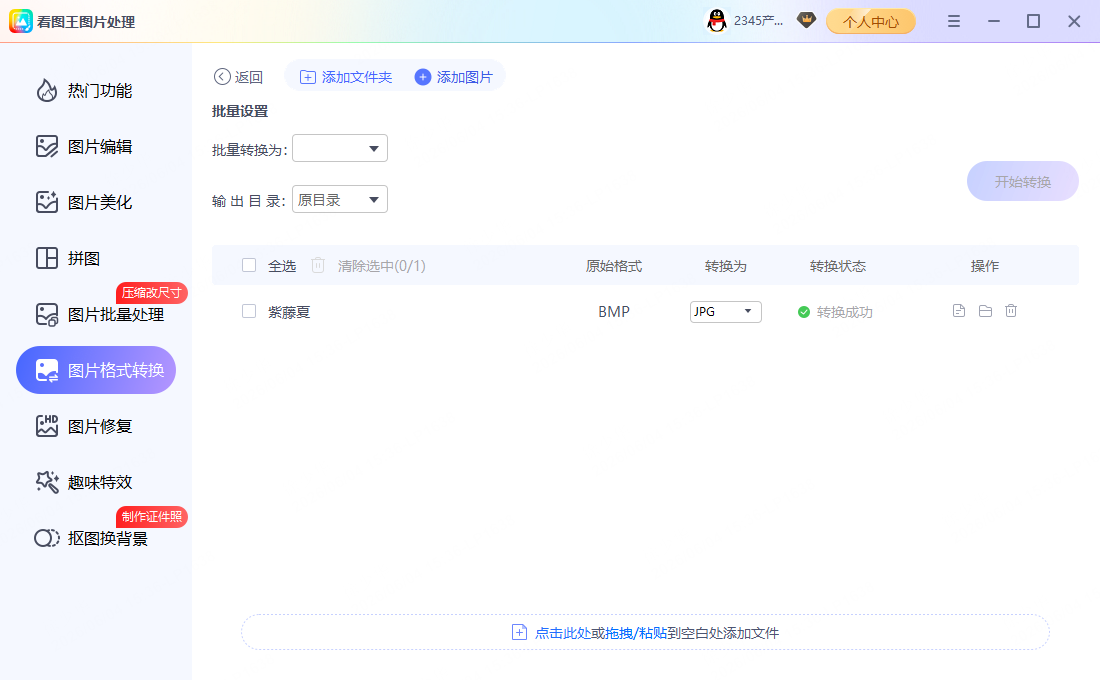
步骤3:转换完成后,点击“打开文件”或者“打开文件夹”,即可查看转换后的JPG文件
转换完成后,直接点击打开按钮,就能在对应的文件夹里看到新生成的JPG照片。打开检查一下,会发现新图片的画质和原图一样清晰,完全没有出现模煳或者损坏的情况。
常见问题解答
问:使用看图王进行图片格式转换会损失画质吗?
答:不用担心,软件默认会保留原图的清晰度,进行图片格式转换后,导出的图片依然很清晰,不会出现画质模煳。
问:为什么大家做图片格式转换时都喜欢转成JPG格式?
答:因为JPG格式兼容性极好,不管在什么系统或网页上都能正常打开,这也是大家常用图片格式转换功能转成JPG的主要原因。
问:有很多张照片,能一次性完成图片格式转换吗?
答:可以。客户端支持批量操作,把整个文件夹里的照片一起拖进来,点一下就能搞定,不用一张张手动去点。
日常办公中那些因为照片格式不对带来的小麻烦,其实通过简单的图片格式转换就能解决。如果平时手头也有不同格式的照片要处理,建议尝试一下这种图片格式转换方法。掌握了图片格式转换的小技巧,以后处理起图片来就会顺手得多,效率也会提高。
