
大家平时在办公室打印照片或彩色资料,经常会遇到打印出来的颜色暗淡、偏色等问题。这时候,其实可以用看图王高级打印来调色。看图王高级打印不仅操作简单,还能一键优化照片色彩。今天我们就来聊聊,怎么用看图王高级打印来实现色彩增强,让普通打印纸也能打出鲜艳好看的照片。
平时我们要打印照片、彩色插图或者设计图纸,经常会纠结图片打印工具哪家好。虽然系统自带的看图工具省事,但它没法调色,打出来的照片容易发灰、失真。去下载庞大的专业画图软件又太麻烦,光是安装和研究那些复杂的按键就让人头疼。其实,如果你只是日常办公或家庭使用,看图王就足够了。大家平时只用它来看图,其实软件里自带的看图王高级打印功能非常实用。它可以针对打印效果进行优化。如果直接点击普通打印,效果可能一般,但只要在菜单里选择看图王高级打印,就能在输出前直接调节色彩。对于想要省时省力,又希望电脑打印照片色彩优化的朋友来说,看图王高级打印是个很不错的选择。
那么,我们怎么使用这个功能来给图片调色呢?其实具体步骤很简单,下面就一步步教大家怎么通过看图王高级打印来开启看图王色彩增强打印。
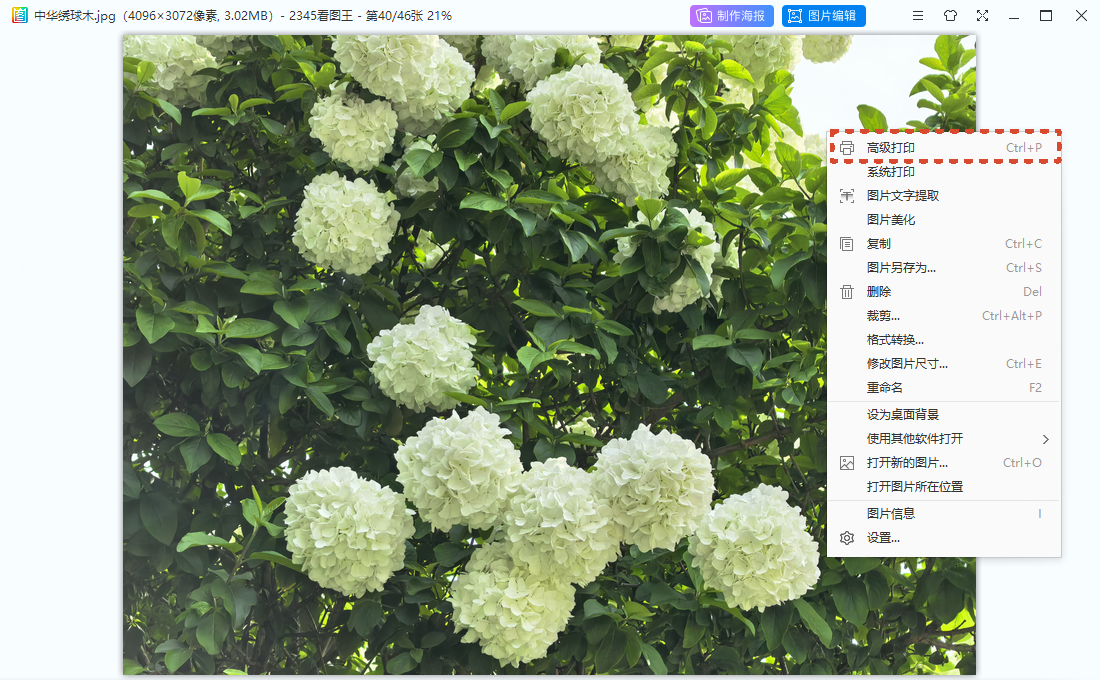
步骤1:看图王打开需要打印的图片后,右键点击选择“高级打印”或者Ctrl+P快捷键,进入打印页面
用看图王软件打开需要打印的图片,然后在图片任意位置点击鼠标右键。在弹出的菜单中选择看图王高级打印选项。如果你习惯用快捷键,也可以直接在键盘上同时按下"Ctrl+P"键,这样就能直接唤出看图王高级打印的设置窗口。
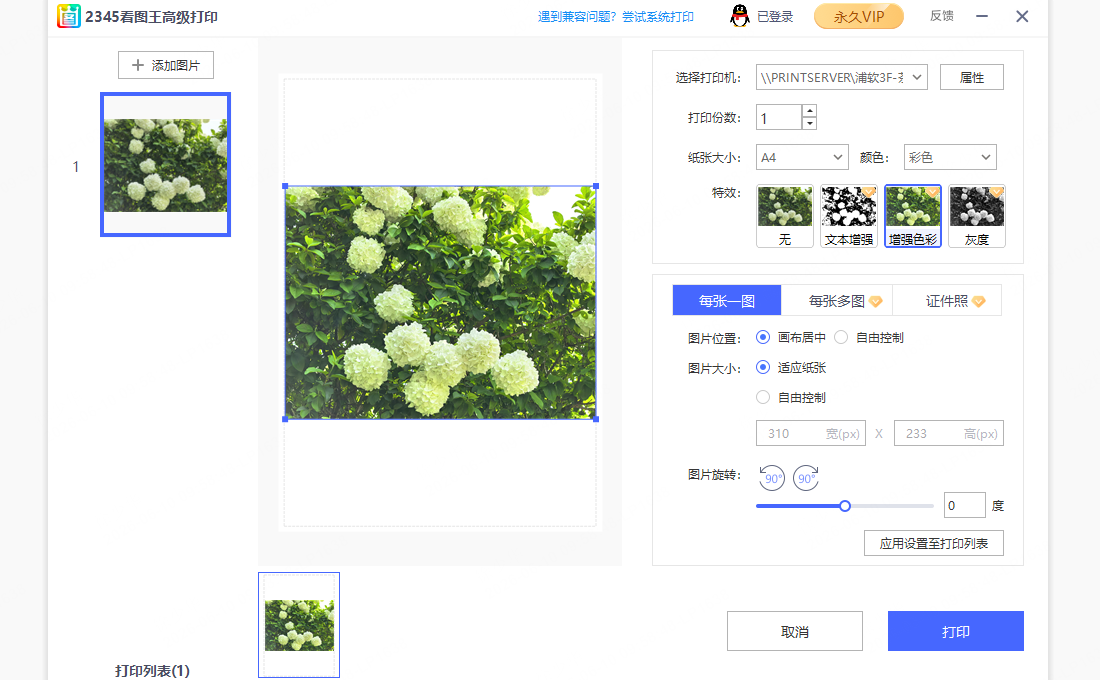
步骤2:在打印界面右侧,设置打印特效,选定“色彩增强”后,点击打印
进入打印窗口后,可以看到右侧有一排设置项。找到"打印特效"这一栏,勾选里面的"色彩增强"选项。勾选后,你可以看一眼左侧的预览图,确认效果满意后,直接点击右下角的"打印"按钮。这时候,看图王高级打印就会开始对图片进行色彩优化并发送给打印机。
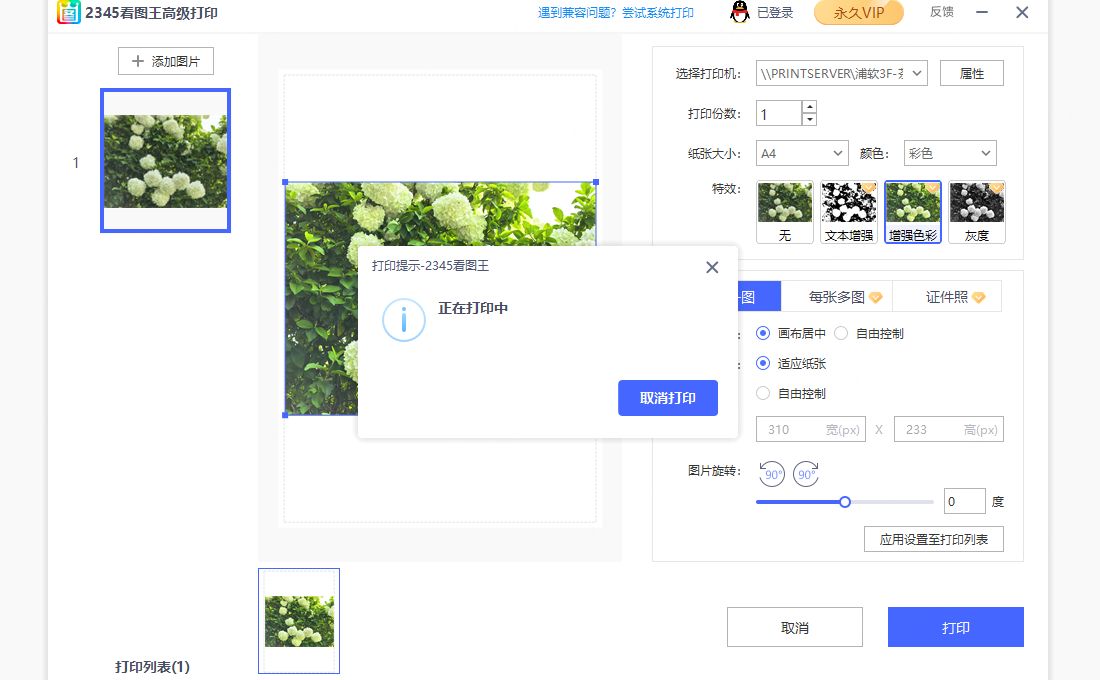
步骤3:等待打印完成即可
接下来只需要耐心等待打印机工作完毕。在纸张完全退出打印机之前,尽量不要用手去生拉硬拽,避免卡纸或者弄花还没干透的墨迹。等纸张完全出来后,你会发现照片的颜色比普通打印方式更鲜艳饱满。
常见问题解答
问:使用看图王高级打印的色彩增强会很耗墨吗?
答:基本不会。这个功能是通过算法调整了画面的对比度和饱和度,让色彩还原度更高,打印机本身的吐墨量没有明显变化,大家可以放心使用。
问:为什么我按快捷键没反应?
答:如果按Ctrl+P没反应,可能是因为你没有先用鼠标点击一下图片窗口,导致软件没有获取到焦点。这时候直接在图片上点右键,手动选择看图王高级打印就行,这样最稳妥。
问:看图王怎么打印清晰图片?
答:如果打印出来有白边或不够清晰,可以在看图王高级打印的设置界面里,把排版比例调整为"适应纸张大小"。至于白边问题,主要取决于你的打印机硬件是否支持无边距打印,软件端可以尽量选择无边距排版来减少白边。
想让打印出来的照片颜色更好看,不一定非要用复杂的专业软件。利用手边的工具就能解决问题。像这次用看图王高级打印给图片做色彩优化,操作简单而且效果明显。如果你平时在办公室打印文件经常遇到偏色问题,不妨多试试看图王高级打印。用好看图王高级打印,普通打印机也能打出色彩亮丽的图片,大家可以动手试试看。
