
2345看图王不仅是一款好用的看图工具,其内置的诸多隐藏设计功能往往能让人眼前一亮。现在很多自媒体博主、微商和电商卖家,在日常制作商品主图或配图时,经常面临需要给物品抠图的难题。要想用专业的设计软件把复杂背景抠掉,高昂的学习门槛往往让新手望而却步。面对这一痛点,大家肯定会想知道有没有一种既快速又省力的解决思路?
其实,使用2345看图王,只需极其简便的几步操作即可迎刃而解。这篇详细的物品抠图新手教程将带你快速解锁这项操作,大幅提升日常的作图效率。
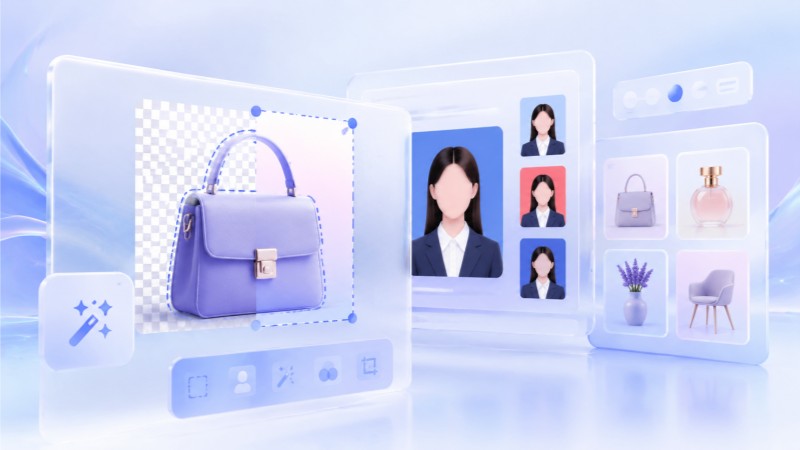
物品抠图新手教程快速导入图片
先把2345看图王打开,找到顶部导航条中的图片处理模块,接着从中点击并开启抠图换背景功能。进入该功能后,你就会看到直观的物品抠图界面。如果是初次尝试的用户,可以直接把待处理的物件图片从桌面拖入窗口中,其智能算法会自动圈定并识别主体。手动导入同样可行,只要按下屏幕中央那个亮眼的添加图片图标,即可调取本地图库,让每个人都能瞬间上手。
物品抠图操作教程具体怎么调
图像成功导入且识别无误后,你会在右边区域看到各式各样的精修与配置选项。我们可以先在这里规范好输出路径,明确指定成果图片的本地存放位置。接着,你可以给剥离出来的物品换上喜欢的背景,无论是完全透明还是填充红蓝单色都支持。万一遇到背景与主体色调高度重合而影响了自动识别效果,也无需担心,2345看图王支持利用自带的保留或擦除笔刷进行精细化微调。通过手动涂抹需要保留或抠除的区域,修改时随时点击界面下方的切换原图进行实时对比,能让你一眼看出抠出来的边缘是否足够干净利落。效果达到预期后,直接按下右下角的保存按钮,图片就制作成功了。
智能证件照怎么操作换背景
除了普通的物品抠图,在日常学习和工作中,我们还经常需要修改考试报名照、电子驾照或简历照片。若是碰到急需更换照片背景颜色的情况,利用2345看图王自带的智能证件照功能进行处理,同样能够获得令人满意的效果。其操作流程十分简单,大家只需要在图片处理大分类里,把个人的半身证件照导入进来。载入后,右侧的面板会智能识别人物肖像,并提供红色、蓝色、白色等多种常用证件照背景底色,鼠标一击即可完成更换。更贴心的是,2345看图王预设了一寸、二寸等标准尺寸规格,系统会自动在保留人像比例的前提下进行无损裁剪。对比无误后保存,一张符合标准要求的精致证件照就做好了,轻松免去专门跑线下照相馆的奔波与花费。
有了这套高效实用的图片处理方案,不论是平时为了网店制作商品图,还是临时应对各种严苛的证件照审核,你都不用再纠结工具太难用。2345看图王把多项高频图像编辑工具融为一体并方便随时调用,在保持阅图软件轻量体量的基础上,提供了出色的高效修图和创作能力。在电脑里常备一个这样全能的制图助手,任何突发性的任务都可以从容应对。
只要学会了这套完整的物品抠图实操技术,往后的图稿设计定能事半功倍。这里顺便分享一个小诀窍:若抠出来的素材要在其他页面里排版,切记导出为透明底的 PNG 文件,这可以防止突兀的白边出现,令画面更具融合感;如果是制作智能证件照,则必须在开工前问清具体的尺寸规则,严格对照着标准去调整和切图。只要试着多练手几回,你肯定会打心底觉得图像处理并不可怕,相反还挺有意思且容易上手。
Q: 物品抠图怎么操作?
A: 先运行2345看图王软件,定位到顶部菜单下的图片处理选项,随后将待处理的物品图片直接拖曳到操作界面中,2345看图王就会自动运行智能算法并对主体进行提取与识别。你可以在右侧工具栏自定义背景色和输出目录,如果对边缘不够满意还可以配合保留或擦除笔刷做精细微调,确认无误后点击保存即可。
Q: 智能证件照怎么操作?
A: 在2345看图王中导入需要处理的半身照,系统会自动抓取并提取出人像轮廓。此时你只需利用右侧的功能面板,即可一键更换红、蓝、白等常用背景。同时,还可以在尺寸下拉菜单中选择标准一寸、二寸等规格,2345看图王会自动对图像进行高保真缩放裁剪,确认效果符合要求后将其下载保存到本地即可。
Q: 物品抠图常见问题有哪些?
A: 大家在操作时,普遍遇到不清楚功能入口在哪里的情况,这时只需留意2345看图王主界面顶端的图片处理菜单,点击便能轻松找到并开启抠图换背景功能;如果遇到背景和物品颜色太接近导致边缘识别不够完美,可以利用右侧的手动调整工具,配合保留或擦除画笔做精细修正。
Q: 物品抠图新手教程里推荐保存什么格式?
A: 在保存最终效果时,我们更提倡大家将图片导出为PNG格式。由于物品抠图完成后往往需要合成到其他设计图或背景中,而PNG格式能完整保留背景的透明状态,避免物品周边产生不自然的白色杂边,这为后续的多图层拼接及二次设计提供了极大便利。
