
平时在进行工作、求学或处理日常事务时,我们常会碰到上传照片的强制性要求。不论是网校报名、申办电子证照,还是在各平台填写个人信息,系统往往对上传照片的尺寸和分辨率有着明确且严格的要求。例如,不少地方会硬性要求宽高为295×413像素,稍微不符就无法顺利提交。为了应对这类限制,掌握电脑如何修改图片尺寸显得尤为实用。下面为大家介绍几种靠谱的照片处理方式,帮你轻松解决大小受限的问题。
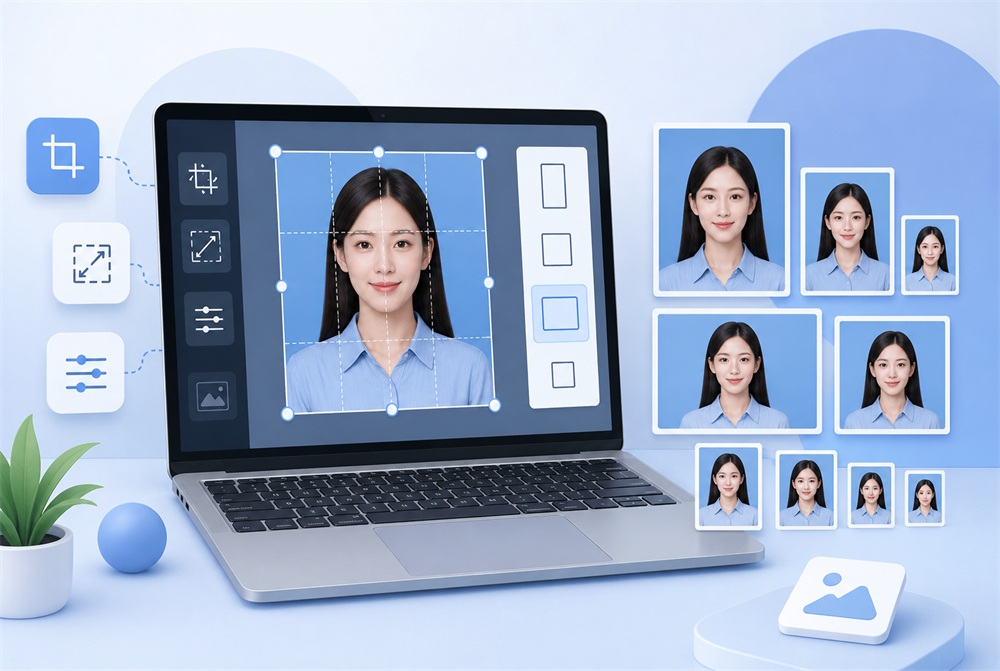
利用系统内置的画图功能调整图片
如果只是临时应急且不想安装额外软件,Windows系统自带的画图工具是一个不错的选择。在目标相片上点击右键,通过打开方式找到并启动画图应用。随后在顶部的工具栏中,找到重新调整大小的选项,你可以根据需求选择按比例缩放或者直接填写所需的像素数值。写入设定的像素宽高度,确认无误并直接保存。操作过程中建议勾选保持纵横比,以防人像或物品被横向拉伸或压缩。此法无需安装插件,隐私安全有保障,只是每次仅能处理单张图片,功能相对单一。
快捷便利的网页在线修改
网上有很多能修改图幅的在线工具。只需在浏览器中搜索相关词汇,把相片拖入页面中,设定目标宽高比并确认,待处理完毕将其保存到本地就可以了。但要注意,如果相片中包含身份证件、隐私人像等敏感信息,不建议上传到第三方网页,以防个人资料泄露;若只是风景图或普通配图,这种省去安装软件麻烦的方法确实十分方便。
专业看图软件完成图片尺寸修改
对于需要经常调整照片的用户来说,本地管理软件是兼顾安全与速度的首选。比如面对大量图片尺寸修改的需求,如果电脑中刚好装有2345看图王,就可以极快地解决。用它打开图片后,直接在画面中右击,呼出修改图片尺寸功能。随后输入需要的宽、高像素,并切记勾选保持比例,避免图像拉伸。最终点击确定并进行保存或另存为。由于整个过程都在本地电脑端运行,无需连接网络,因此能很好地保障个人资料的私密性。
批量调整与打印的技巧
当面临大批量的照片调整或排版任务时,同样有更高效的手段。我们可以先打开其中一张图,在右击菜单里点选高级打印。在打开的窗口中,可以通过添加图片功能一键导入多张要处理的文件。左边面板支持灵活调整图片顺序,而右边则可以根据需要修改版面、纸张规格及印数。设定完毕后直接执行,就能省去一张张手动排版的麻烦,对需要输出大量证件照或商品图的用户来说十分省心。
掌握合适的方法效率翻倍
掌握对照片尺寸的修改技巧能大幅提升日常办事效率。无论是简单的单张临时修改,还是需要保障私密性的日常批量化处理,根据场景选择画图应用或2345看图王等本地工具,都能省去不少烦恼,让图片上传、打印和建档变得更轻松。
Q: 电脑如何批量调整多张照片的尺寸?
A: 若想一次性对多张照片进行尺寸微调或排版,可以使用2345看图王这类本地软件。用它打开一张图后,鼠标右键点击并选择高级打印选项,随后添加多张待处理图片,就能在打印设置中统一排版输出。如果只是纯粹批量修改本地文件的像素,其自带的批量图片转换工具同样支持一键调整所有画面的宽高值。
Q: 在2345看图王中改完照片尺寸后会变模糊吗?
A: 通常是不会的。在进行规格调整时,勾选上等比例缩放(保持比例)是关键。不过,如果把原本像素极低的模糊小图强制放大好几倍,因为像素被强行拉伸,画面的清晰度必然会受到影响。因此,推荐采用原比例微调或等比缩小的方式,以保留清晰的画面细节。
Q: 怎样在电脑上降低图片的分辨率?
A: 你可以用2345看图王把图片双击打开,接着在图片中央右键选择调整图片尺寸的功能。在弹出来的设置面板中,把宽度 and 高度的像素值往小处修改,最后另存到电脑上,这样图片对应的分辨率和占用空间就会随之变小。
Q: 2345看图王能把PNG图片换成JPG吗?
A: 可以实现。用它进行尺寸微调后,点击另存为并在保存类型的下拉列表内,把格式改为JPG再保存,就可以一次性完成尺寸调整与格式转换两个步骤,非常省时。
