
暑假快过完了,家长们和学生们又要开始忙活入学资料的准备工作。尤其是各种开学报名,学校通常会要求上传电子版或打印版的学生证件照。这时候,不少人就开始发愁,不知道照片的格式、分辨率和尺寸该怎么弄,更不知道如何进行高效的证件照制作。毕竟,专门跑一趟照相馆不仅排队费时,拍出来的效果也可能不尽如人意,因此学会自己在家制作证件照就显得尤为重要。
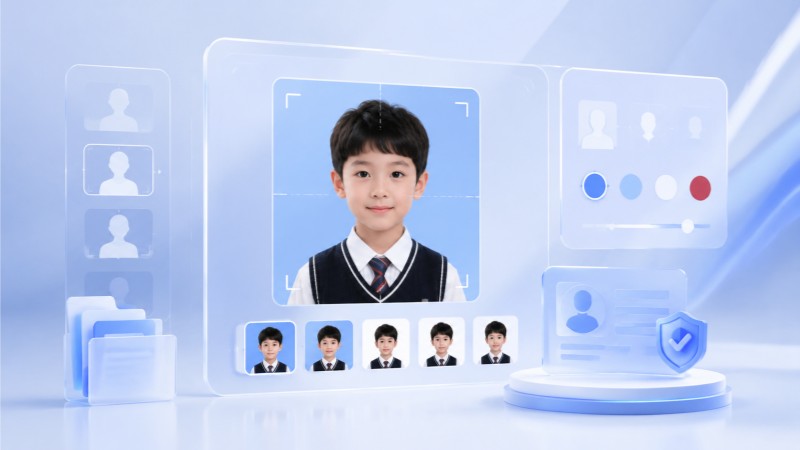
开学报名常见的照片规格要求
每到快开学的时候,家长群里讨论最多的就是报名照片怎么处理。每个学校的要求不尽相同,有的是一寸蓝底,有的是两寸白底。有的学校系统审核特别严格,对上传的文件大小、格式和分辨率限制很多。一般来说,开学证件照尺寸多为标准一寸和两寸。一寸照片的像素大小通常为295像素乘以413像素,常用于学籍表、学生证,而部分网报系统则会要求提交两寸规格,其标准分辨率通常设定为413像素宽、579像素高。如果照片规格不符,比如文件体积太大或尺寸不对,可能会导致系统提示上传失败,从而耽误入学资料的审核进度。建议大家在动手修改前,务必认真对照学校的公告细则,摸清所需的背景色、画质体积等硬性指标,以免做无用功。
怎样给证件照更换背景才能不露痕迹
确认好学校要求后,接下来就是处理照片的底色。假如手里仅存一张红底旧照,而新学期非要白底或蓝底不可,就得直面报名照片底色怎么换的棘手状况。如果使用复杂的专业设计软件进行手动抠图,不仅耗时耗力,边缘部分尤其是头发丝处很容易处理得凹凸不平、非常生硬。其实在家里就能轻松搞定电子证件照怎么制作。举个例子,我们可以挑选一处光线分布均匀、没有杂物的白墙或者浅淡色调墙壁,拿起手机拍个明亮清晰的正面半身像,再使用智能工具进行裁剪并更换背景。此举不仅省下了去照相馆的奔波与开销,还能随心所欲拍摄多张以供挑选,直到挑出最合心意的那张,产出效率显著提升。
利用2345看图王高效搞定证件照的实用教程
如果想图省事,推荐使用2345看图王来完成证件照制作。2345看图王内置了实用的智能证件照功能,操作简单,不需要任何复杂的抠图技术,几秒钟就能生成一张合格的电子照。具体操作时,首先双击打开2345看图王,将准备好的照片拖入软件中。接着在工具栏中找到并点击智能证件照功能。在右侧的设置面板里,你可以看到一寸、两寸以及各类考试报名的常用尺寸预设。直接点击对应的尺寸,软件就会自动识别照片中的人脸并进行精准裁剪。然后,在背景色选项中选择所需的蓝色、白色或红色,这时界面中会即时呈现转换后的画面,方便与原片进行细节对照。确认无误后,设置好保存路径和导出的图片格式,点击保存按钮即可。无论是证件照换底色还是微调长宽尺寸,基本只需点按几下鼠标便能一键搞定,即便是不精通电脑的家长也能毫无压力地掌握。
报名照片保存与打印注意事项
搞定电子版后,有些学校还会要求提交纸质版照片,以便后续能牢固张贴在入学材料、体检登记单或卡证表面。保存电子照片时,建议优先选择清晰度较高的JPG或PNG格式,并注意保存路径,防止文件找不到。如果需要拿到打印店打印,保存时要尽量选择大一些的分辨率,这样打印出来的实体照片才不会模糊或出现马赛克。此外,还要注意有些学校系统对照片文件的大小限制,比如要求在100KB以内。保存文件时不妨适度调低品质压缩比率,让最终产出的图片容量完美契合提交指标。只要把电子版的底色、尺寸和文件大小处理到位,后续不管是线上上传还是线下打印都会非常顺畅。
Q: 如何用手机拍照并配合2345看图王智能证件照功能进行证件照制作?
A: 可以的。在家里找一面干净的白墙或浅色背景,保证面部光线均匀,避免出现阴影。拍好后,使用2345看图王的智能证件照功能,自动裁剪掉多余的背景,并将其调整到学校要求的具体尺寸和底色即可,非常方便。
Q: 如何使用2345看图王智能证件照功能进行一寸证件照制作?
A: 首先用2345看图王打开准备好的生活照,点击进入智能证件照功能。在右侧的尺寸选项中直接选择标准一寸。系统会自动识别人物五官,完成精准的人像裁剪。随后根据需要切换好背景底色,最后导出保存即可。
Q: 使用智能证件照功能进行证件照制作时,遇到换底色边缘不自然该怎么办?
A: 这种情况多半由于拍摄原件背景杂乱或者受光不均所致。因此在拍照时,务必尽量挑一堵干净的单色墙面。导入2345看图王后,智能证件照功能会自动进行精细化的人像抠图与边缘羽化处理,能够精准识别发丝等细节,从而实现平滑自然的换底色效果。
Q: 通过智能证件照功能完成证件照制作后,上传系统提示文件太大怎么办?
A: 这是由于部分考试或开学报名通道对电子照片的存储体积设立了上限门槛。在使用2345看图王导出证件照时,可以手动调整保存画质或压缩比例,将文件体积控制在要求的范围内(如100KB以内),在保证清晰度的前提下顺利通过系统审核。
