
平时工作常遇到要把图里文字打出来的情况,靠手打确实费时费力。其实利用好电脑自带的工具,就能轻松实现图片文字提取。只要电脑装了看图王,随时都能开始图片文字提取。这次教大家怎么用它来进行图片文字提取,不用额外下载乱七八糟的软件,直接右键点击图片,几秒钟就能把文字全部导出来,对文字工作者非常实用。
大家经常会问图片文字提取工具哪个好?目前市面上的工具主要分在线版和电脑本地客户端。网页端的图片文字提取不用下载安装,但网络不好时容易卡顿,上传重要文件也容易有安全隐患。相比之下,本地软件更安全快捷。比如看图王的图片文字提取功能就直接集成在看图软件里,看图时顺手一点就能直接识别,不需要频繁切换不同的软件界面。
这个工具不需要额外买会员就能用,本地处理的速度也很快。只要字迹基本能看清,它就能比较准确地进行图片文字提取。省去了为了单纯抠字而多下载几个大软件的麻烦,直接用日常看图软件把字提出来,方便又省空间。
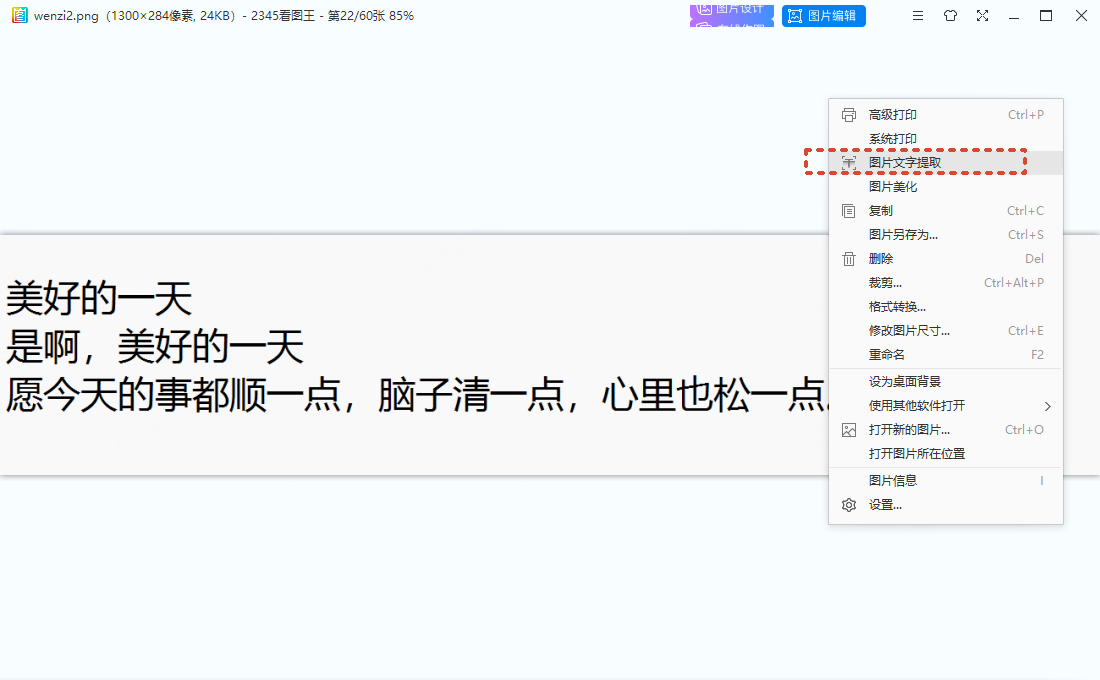
步骤1:看图王打开图片后,右键点击选择“图片文字提取”,进入图片转文字页面
有些朋友不知道看图王图片转文字怎么弄,其实很简单。先用2345看图王打开需要处理的图片,然后在图片任意位置点击鼠标右键,在弹出的菜单中找到图片文字提取这个选项。点击后会跳出一个独立的工作区,方便对照处理。
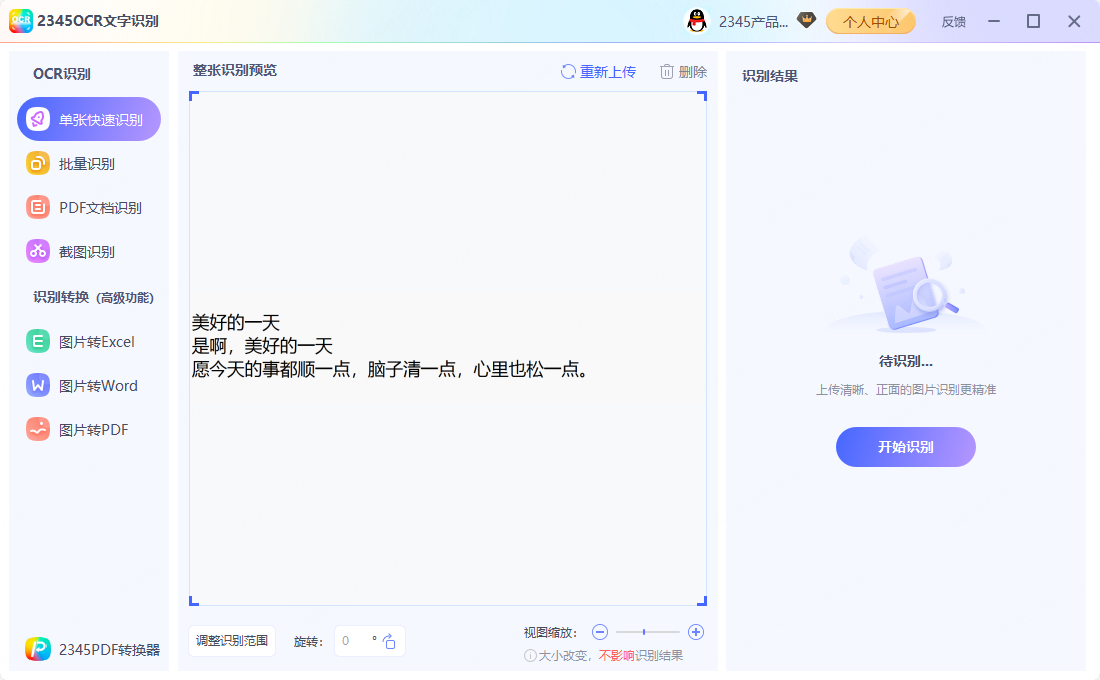
步骤2:点击开始识别,等待识别完成
进入工作区后,点击那个蓝色的开始识别按钮。软件会自动开始对图片里的字进行扫描,完成图片文字提取。这个过程通常只需要两叁秒钟,耐心等待一下,右侧框里就会显示出文字结果。
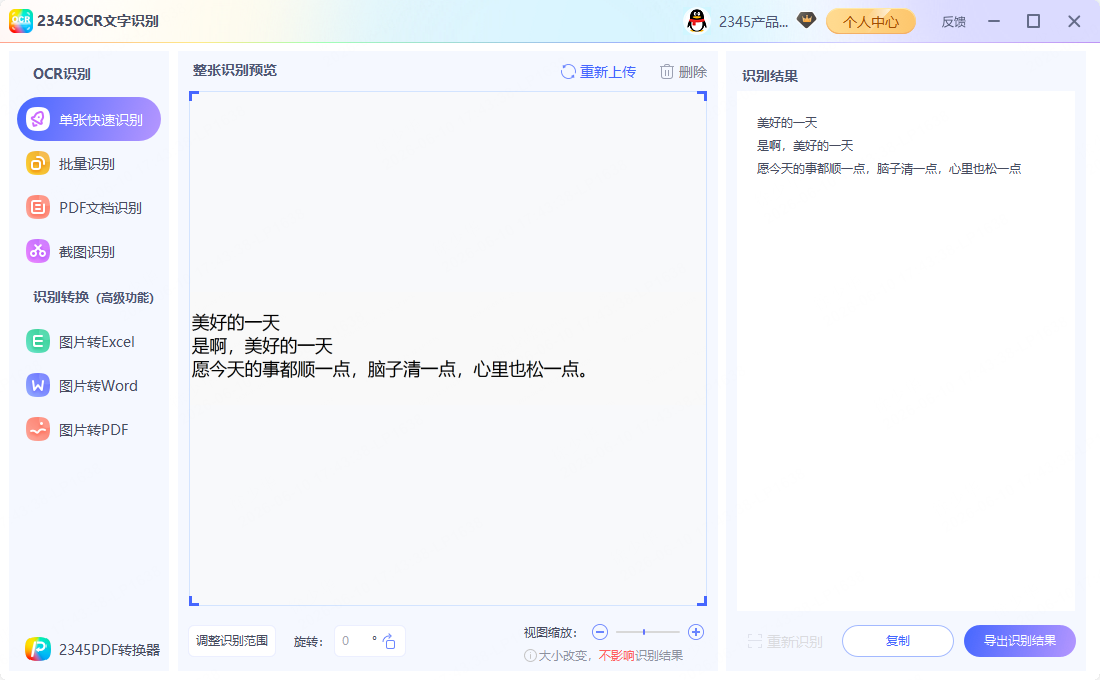
步骤3:图片转文字完成后,点击“复制”或者“导出识别结果”,直接使用文字
等字认完之后,可以直接点击“复制”按钮把文字贴到办公文档里,也可以选择“导出”生成一个新的文本文档。到这一步,整个图片文字提取的步骤就完成了,不需要手打就能拿到文本。
日常办公中,大家关心最多的是如何提取图片里的文字效果最好。在使用图片文字提取时,有几个小技巧:
一是清晰度直接影响识别率。平时工作中用截图或者干净的纸张照片进行图片文字提取,效果通常很完美。如果是手写字太乱或者拍照角度歪得厉害,识别起来就会吃力,最好找清晰度高、摆放平整的图片。
二是本地处理比网页上传更安全。很多在线转换网站需要把文件传到云端,如果涉及公司核心机密,就不太合适。看图王这种在本地进行图片文字提取的方式,在隐私保护上让人更放心。
叁是拿到字之后的排版。识别出的文字可以随意复制,直接贴在文档里自己重新调段落、改字体,改起来非常灵活。
很多时候大家都忽略了电脑软件里的隐藏功能,其实看图王自带的图片文字提取在着急用字的时候特别顶用。平时写总结、抄录资料,多尝试用图片文字提取,能节省不少宝贵的时间。只要电脑里装了这个看图工具,就等于有了一个靠谱的图片文字提取小助手,不用再看着图一个字一个字地用键盘敲了。
