
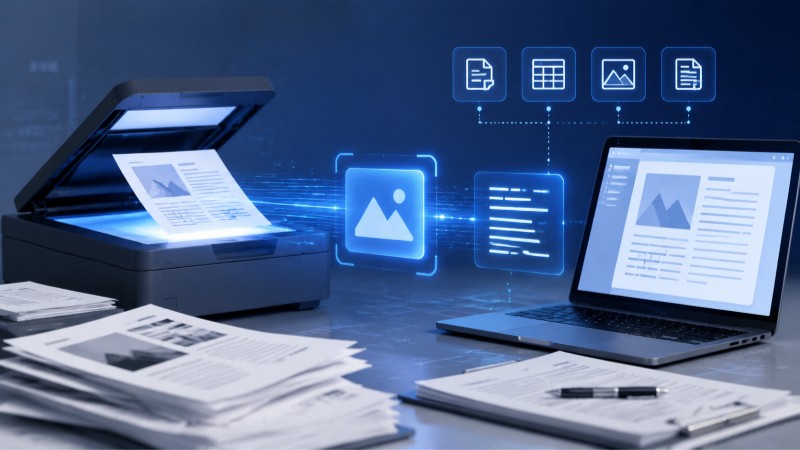
整理资料、写工作汇报时,最让人头疼的就是遇到各种没法直接复制文字的图片,比如扫描版的合同、别人发来的截图,或者很长的一张宣传图。如果对着图片一个字一个字往电脑里敲,不仅效率低,还容易看错。其实找对方法,直接把图片里的字提取出来非常简单。关于图片文字提取工具有哪些,今天就给大家分享几个高效实用的处理方案,教你告别枯燥且耗时的逐字人工输入。
手机和社交软件的临时应急法
如果手头只有一两张临时截图需要提取几行字,最快的方法就是用天天都在用的电脑社交软件,比如微信或QQ。直接用截图快捷键框选出需要识别的区域,截图工具条上就会出现一个类似于小方框的文字识别按钮。点一下它,图片里的文字很快就会被提取出来,直接复制即可。这种临时应急的方法对应付简单的单张图很方便。
然而,此类方法的局限性也颇为明显。一旦手头攒了十几张甚至几十张扫描件,用截图去一张张识别,大半天的时间就全耽误在里面了。而且遇到排版复杂的表格或者外文,这种临时工具的准确率往往不够,容易出现错漏,后续校对起来同样费精力。
看图与文字识别一站式搞定
如果平时需要处理的图片比较多,不仅有日常截图,还有高清大图、扫描件或PDF文档,那在电脑里准备一个本地专业工具会省心得多。在寻找图片文字提取工具有哪些时,2345看图王是一个很实用的选择。
很多人把它当作一个单纯的看图软件,其实它自带的OCR识别功能非常强大。它把日常看图和文字识别结合在了一起,平时双击打开图片浏览时,如果觉得哪张图上的字有用,直接在软件里就能进行提取。用鼠标右键点击图片,或者在下方的工具栏里,就能轻松找到这个功能。
此外,多图批量识别也是它的拿手好戏。哪怕手头有几十个JPG文件需要提取文字,把它们一起导入软件,点击开始识别,就能自动转换成Word文档或PDF文件。这样不仅免去了手动敲键盘的麻烦,还能较好地保留原本的格式,省去了重新排版的时间。因为是在本地电脑上直接处理,不用登录账号,也避免了图片上传网络的隐私泄露风险。
无需安装的网页在线转换法
除了上述两种方式,还可以选择在线文字识别网站。在浏览器里搜索图片转文字工具,就能找到不少转换网页。这种方式的优势在于不用下载和安装任何客户端,只要有网络就能随时用。把图片上传到网页上,等待系统处理完直接复制文本或者下载生成的文档即可。如果临时用别人的电脑办公,这算是一个方便的备用方案。
不过,这类线上转换方式同样存在一些无法忽视的缺点。一个是隐私安全问题,如果图片里包含公司财务、个人敏感信息,上传到不知名的网站很容易泄露。另外,很多免费网站会限制上传文件的大小和数量,图片稍微多一点就需要排队或者引导付费。所以,如果追求效率和安全,本地专业工具显然更靠谱。
其实,根据不同场景选择合适的工具,能帮我们省去不少机械重复的工作。临时截图用社交软件就能搞定,而面对大量的扫描件或日常大图时,用2345看图王这类专业软件批量处理效率更高。希望这些方法能帮大家找到最顺手的那一个,让办公更轻松。
Q: 电脑提取图片文字用什么软件?
A: 推荐试试2345看图王。它自带OCR识别功能,打开图片后直接右键点击就能一键提取文字,速度快且转换格式方便。
Q: 图片太多时,如何一次性批量识别并导出文字?
A: 在2345看图王中,点击批量识别功能,把多张图片拖入识别列表,设置好导出的格式,点击开始识别就能自动批量提取。
Q: 截图怎么快速提取其中文字?
A: 可以使用2345看图王的截图识别功能.按下快捷键截取需要的区域,软件就会直接识别该区域内的文字,省去了保存图片再导入的步骤。
Q: 扫描件文字识别后可以编辑吗?
A: 可以。通过2345看图王的OCR识别提取文字后,支持直接导出为Word或PDF格式,方便在电脑里随时二次修改和编辑。
