
最近老弄堂石库门与未来科技感画面切换的照片挺火的,这种强烈的海派反差感非常抓人。很多人平时做城市摄影后期时候会琢磨怎么把照片调成复古风,或者通过给图片增加滤镜来渲染画面氛围。其实在电脑上操作并不复杂,不需要死磕专业的后期技术。很多摄影新手面对复杂的专业软件常常无从下手,其实想要实现这种时光穿梭的视觉效果,今天就分享一下电脑图片怎么一键加滤镜,让随手拍的石库门原片也能快速出片。
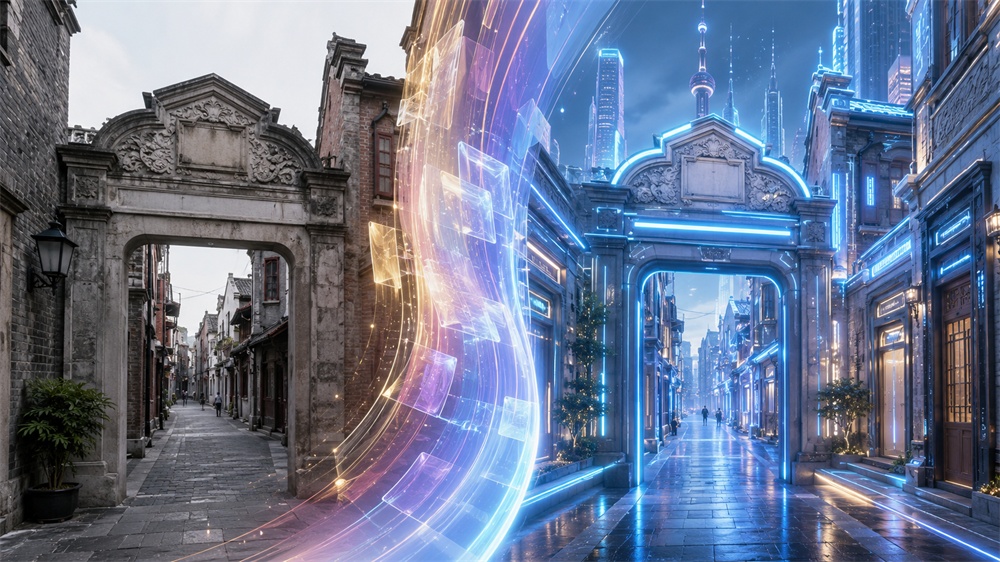
寻找弄堂里的旧时光与赛博霓虹
走在上海街头,可能前脚还在青砖红瓦的旧弄堂里,一抬头就是远处的摩天大楼。想在照片里展现这种历史与未来的反差,关键就在于色调。老石库门适合讲故事,可以用温暖的胶片色;现代高楼则适合冷峻的赛博朋克色调。很多人觉得调色是个精细活,各种参数调来调去,稍不注意画面就脏了,尤其是暗部细节容易丢失。对于不想在修图上耗费太多精力、只是希望快速分享的朋友来说,直接通过图片增加滤镜功能一键套用,效率会高得多。只要选对工具,不用懂太多复杂的调色原理,也能轻松做出不错的复古或科幻效果。
电脑图片怎么一键加滤镜
不用特意去下载笨重的专业修图软件,平时常用的2345看图王就能搞定。2345看图王的图片编辑功能里自带了滤镜库,很适合需要快速出图、追求高效的人群。具体的操作路径非常直观。首先用2345看图王打开拍好的石库门照片。在界面下方的工具栏里,点击图片编辑按钮,在弹出的窗口右侧菜单中找到添加滤镜。这时可以直接把需要调色的图片拖进去,或者点击加号导入。在右侧的滤镜列表里,能看到不少预设风格。想要复古胶片感,可以直接选复古或胶片暗角滤镜,画面的色彩会变得柔和且有故事感。要是觉得原片色彩偏暗,还可以用鲜艳滤镜提亮。调好后对比原图,没问题就直接保存。这里有一个注意事项,建议在保存时选择另存为以保留原图,方便后期重新调整。
轻松搞定上海石库门拍照滤镜教程
处理完复古感,另一半代表未来的科技感画面也可以同步搞定。想要做出未来都市的科幻感,冷色调是首选。可以在2345看图王的滤镜分类里,尝试冷蓝或者魔幻光斑效果。冷色调滤镜能削弱画面中复杂的杂乱光线,给天空和摩天大楼罩上一层冷峻的科技蓝,很适合现代建筑群。一米阳光滤镜也能派上用场,在画面一侧加点虚幻的自然光,能让冰冷的现代建筑多一些灵动感。把这两张一冷一暖、一新一旧的照片拼接在一起,冲突感就出来了。在操作时需要注意,套用滤镜后如果感觉画面偏暗,可以在编辑界面里微调一下亮度,让画面细节更丰富。
批量图片增加滤镜
出门拍照或者出去旅行,相机里动辄就是几百张照片。对于经常发社交平台的朋友来说,一张张点开调色实在耗费精力。2345看图王支持批量图片增加滤镜,正好能完美解决这个问题。把整组照片一次性导入进去,在批量处理功能中统一套用选好的复古或者冷色调滤镜。这样批量处理,省去了反复调整的步骤,而且能保证整组照片的色彩风格高度统一,发在社交平台上排版显得更专业。不过在使用批量处理时,有个注意事项:尽量确保导入的这一批照片原本的拍摄光线相差不大,这样套用同一个滤镜出来的效果才会最自然。不用在专业软件的复杂参数里摸索,完成图片编辑更省心。
Q: 电脑上怎么给图片增加滤镜?
A: 用2345看图王打开图片后,进入图片编辑,点击添加滤镜,直接拖入图片并选择喜欢的预设滤镜,满意后点击保存或另存为即可。
Q: 2345看图王有哪些复古风格的图片增加滤镜?
A: 2345看图王内置了复古、胶片暗角、黑白等多种复古色调的预设,非常适合用来给老街区、人文类照片调色。在使用时还可以结合亮度和对比度微调,让复古质感更真实。
Q: 批量给图片增加滤镜会影响画质吗?
A: 不会。2345看图王在进行批量图片增加滤镜处理时,会保留原片的分辨率和画质,不会造成画质压缩。建议在批量导出时选择原图质量,以保证最佳视觉效果。
