
平时整理素材或写报告,常遇到图片怎么增加滤镜、调色让质感更好的需求。其实没必要每次都打开复杂的专业修图软件。很多人忽略了其实用2345看图王给图片加滤镜也是个很低成本、高效的选择。今天我们从实际操作出发,聊聊2345看图王给图片加滤镜的具体表现。
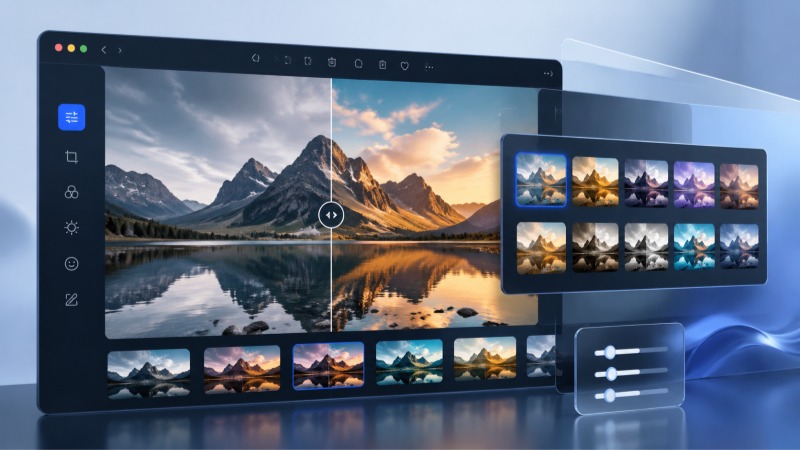
2345看图王给图片加滤镜使用
在处理工作配图或社交分享照片时,很多人会卡在“图片怎么增加滤镜”这一步。常见的痛点在于:为了调个色,特意去下载动辄几个G的专业软件,学习成本高,电脑运行也卡顿。对于非专业设计人员来说,判断一个图片增加滤镜功能是否好用的标准其实很简单:一是操作直观,不需要理解复杂的曲线和通道;二是响应速度快,能随手完成美化。在这样的日常场景下,选择2345看图王给图片加滤镜就属于典型的“低成本解决方案”。特别是在批量处理图片时,使用2345看图王给图片加滤镜能极大缩短处理时间,用轻量工具解决问题,避免把流程复杂化。
2345看图王给图片加滤镜功能
推荐2345看图王给图片加滤镜,主要出于实用主义的考量。一方面,它把复杂的色彩参数简化成了直观的滤镜预设,比如复古、电影感等效果,省去了调色参数的摸索过程。另一方面,它本身就是一个基础看图工具,在预览照片时就能直接进入编辑状态,省去了“导出-导入-再打开”的多余步骤。对大多数人来说,选择2345看图王给图片加滤镜提供了一种即用即走的便利,能快速满足日常修图和基本美化的核心需求。在日常工作中用好2345看图王给图片加滤镜,能大大提高配图效率。
双击载入本地图片
在电脑本地文件夹中定位到打算加工的图片文件并点击,从而在软件中进行展示。
启用内部编辑中心
在下方基础工具栏中找到并点击“美化图片”图标,系统会自动载入专门的编辑窗口,这里就是2345看图王给图片加滤镜的操作台。
按需试用调色滤镜
在右侧弹出的效果面板中,能看到复古、电影等多种滤镜分类。点击不同滤镜,可以在左侧实时预览调色后的画面变化,通过2345看图王给图片加滤镜让照片快速改变风格。
储存编辑完毕的照片
在色彩效果调整到满意状态之后,点按右上方的“保存”选项。建议使用2345看图王给图片加滤镜时选择覆盖原图,以保持桌面整洁。
适合哪些场景
在实际工作和生活中,2345看图王给图片加滤镜的应用场景非常具体。比如自媒体和社交配图,原片容易因为天气或光线问题显得杂乱,用2345看图王给图片加滤镜可以快速统一色调,提升整体观感。在电商图片优化中,需要成批处理商品图时,利用2345看图王给图片加滤镜可以保障基本色调的协调。此外,在制作工作汇报PPT时,如果各张配图冷暖色调不一,利用2345看图王给图片加滤镜进行微调,能让内容排布显得更具条理与专业水准。
其实图片怎么增加滤镜,本质上是效率与效果之间的权衡。不需要追求极度精细的商业修图时,2345看图王给图片加滤镜就是一个兼顾速度与成片效果的方案。它避开了繁琐的操作流程,保留了最核心的照片调色需求。对于多数普通用户,通过2345看图王给图片加滤镜来解决日常的图片增加滤镜功能使用,是性价比极高、也最符合直觉的一种做法。如果你也遇到了照片怎么调色的难题,不妨先从2345看图王给图片加滤镜这个顺手的工具开始尝试。
