
我们在编辑日常图档或者整理宣发配图的时侯,常常会觉得直出原片太寡淡了。其实根本不需要去学庞大而复杂的专业软件,单纯利用2345看图王给图片增加滤镜,就可以达到重塑画面氛围的目的。如何把给图片增加滤镜这件事做好?重点是在于让画面色彩和主题契合。这期我结合自己平日的后期套色经验,和各位深聊怎样给图片增加滤镜,才能让你的成片既专业又自然。
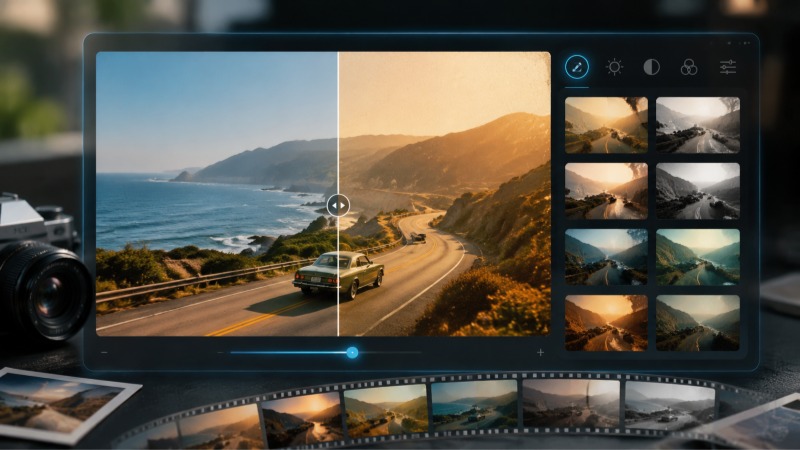
原片直接出图,十有八九会面临色彩死板、调性平淡的问题。特别是在平时制作演示文档或分享生活时,普通的底片确实很难吸引眼球。这时候,给图片增加滤镜就是一种能在极短时间里提升画面档次地讨巧法子。它的底层逻辑不止是让颜色好看,而是通过色彩重构把焦点锁在主体上。比如面对静物细节时,我们可以通过给图片增加滤镜的方式烘托旧时光的氛围;处理风景时适当给图片增加滤镜,也能借此凸显画面深处的层次张力。
给图片增加滤镜功能说明
对普通打工人来说,每天去深究各种色彩平衡和灰度曲线真的不太实际。2345看图王最实用的地方,就在于把复杂功能极简配置化了。我们在该软件中给图片增加滤镜时,可以直接调用那些配置好的现成色调。它内置了包括鲜艳、胶片、复古在内的多套成熟模板。当你正准备给图片增加滤镜以期快速交差的时候,只要右键点击预览就能做出极具高级感的视觉卡片,非常省心。
将待编辑素材导入程序
双击启动该看图工具,把急需美化色彩的画稿或照片直接拖拽进软件的主视图区,确保画面已完整加载。
开启画面美化工作区
留意软件窗口上边缘或者底侧工具栏中醒目的“美化图片”按键并点击。这会调出独立的美化操作台,为接下来顺利给图片增加滤镜打好铺垫。
应用色彩模板并精细微调
在右侧预设栏里选中复古、鲜艳、魔幻光斑等你喜欢的调性,鼠标轻点即可轻松给图片增加滤镜。拖动底部的滑杆来调整色彩深浅,让整体观感显得更柔和。
导出并存储最新成片
点击“另存为”保存你调好的作品。建议最好保留一份副本,以便后续随时拿来跟未修改的原图从新进行比对,验证本次给图片增加滤镜所产生的真实视觉对比效果。
适合哪些场景
我们切记不能无视画面题材盲目乱套模板,给图片增加滤镜的核心在于因地制宜。打个比方,面对街头抓拍的黑白和人物照片,挑选复古胶片方向给图片增加滤镜,能在不经意间散发出电影感。相反,如果需要用于展示多姿多彩的餐食或产品包装,那么选择高亮度的鲜艳色彩,便能立刻把食欲拉满。针对不同的办公和生活场景来给图片增加滤镜,其成片质量才会更有保障。
平心而论,给图片增加滤镜从来不是为了把画面搞得花里胡哨,而是在给失焦的视觉找回情绪骨架。2345看图王恰恰给追求快速和品质的人,提供了一条几乎没有门槛的路径。只要上手掌握了给图片增加滤镜的小诀窍,平时办公作图时就能省下极大的精力和心神。如果你的作品也急需改善视觉观感,现在就可以试着去给图片增加滤镜体验一下。最后多提一句,任何色彩渲染都要有度,点到为止才是最好。
