
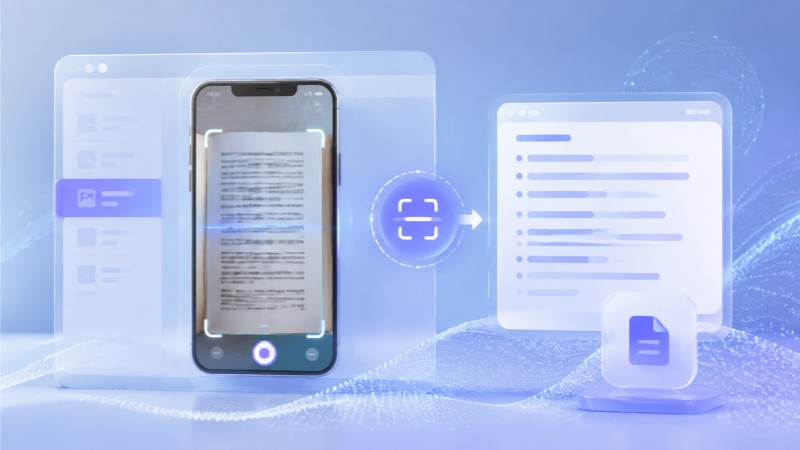
平时工作或学习时,大家经常会保存一些带文字的图片,比如会议PPT截图或者读书笔记照片。如果要把里面的字整理进Word,对照着图片一字字手敲,既费时又容易出错。其实现在有很多方法可以直接提取图片里的文字,利用OCR单张识别技术,几秒钟就能解决这个问题。
用看图软件自带的功能直接截图识别
在电脑上浏览网页或PDF文件时,如果遇到无法复制的文本,截图识别是效率极高的方法。大家常用来浏览图片的2345看图王,就内置了实用的文字识别功能。直接在2345看图王中找到OCR工具区,选择快速OCR,即可快速完成单张图片的文字提取。这个功能不需要提前保存图片,直接点击截图按钮截取屏幕上的文字区域,系统便会智能抓取并输出文本内容。识别出的内容会直接显示在右侧文本框里,复制或保存为TXT文档都很方便,特别适合临时处理网页防复制的文本。
直接拖拽本地图片转文字
除了临时截图,电脑里还经常存着现成的JPG或PNG图片,比如合同扫描件、手机拍下的书页。对于这类本地单张图片,可以直接拖入2345看图王进行处理。在2345看图王中打开OCR单张识别,把图片文件直接拖进窗口,或者点击添加文件。图片上传后,后台会自动开始识别文字,稍等一两秒就能在右侧看到完整的文本内容。即便图片字迹有些模糊,它的识别准确率也比较高,简单核对一下即可使用。
利用手机或在线工具临时应急
如果出门在外身边没有电脑,或者电脑上没有安装2345看图王,也有一些便捷的替代方案可以解决燃眉之急。现在很多智能手机的系统相册都自带了文字提取功能,拍好照片后在相册中长按,就能直接复制文字,这也是一种便捷的单张识别方式。此外,网上有不少在线OCR识别网站,上传图片即可转文字。不过,这类网页工具通常会限制文件大小,或者要求注册登录,在保障安全和使用体验上,可能不如本地软件顺手。大家可以根据实际场景,灵活选择处理方法。
提高单张图片识别准确率的小贴士
要让OCR单张识别的结果更精准,在使用时可以注意几个细节。拍照或截图时尽量让文字保持水平,歪斜的角度容易干扰识别。同时要保证图片的清晰度,如果图片本身太模糊,任何工具的识别效果都会打折扣。此外,文字识别完成后,建议快速浏览核对一遍,尤其是标点符号或一些生僻字,微调一下能保证内容准确无误。掌握了这些技巧,日常整理资料就会轻松很多。
Q: 2345看图王怎么进行OCR单张识别?
A: 打开2345看图王,在工具区找到OCR工具并选择快速OCR。点击添加文件上传需要识别的图片,2345看图王会自动开始文字提取,完成后即可复制或导出内容。
Q: 2345看图王进行OCR单张识别支持什么格式的图片?
A: 2345看图王支持日常生活中常见的主流图像格式,如JPG、PNG、BMP、WEBP等。只需将这些格式的图片添加进去,即可进行OCR单张识别。
Q: 在2345看图王中进行OCR单张识别后文字可以保存为什么格式?
A: 文字识别完成后,你可以一键点击复制按钮将内容粘贴到其他地方,也可以选择导出为TXT,把提取出的文本直接保存到本地电脑中。
Q: 除了OCR单张识别,2345看图王怎么批量提取多张图片的文字?
A: 2345看图王除了支持OCR单张识别,还提供了批量识别功能。在工具区中选择批量OCR,一次性上传多张图片,即可成批提取文字。
